Allgemein (19)
Ihr Partnershop orientiert sich sowohl im technischen Umfang als auch im äußeren Erscheinungsbild an dem Unitedprint-Portal print24.com.
Im Partnershop besteht die Möglichkeit der Individualisierung einschließlich Anpassung an das Corporate Design Ihres Unternehmens.
Wichtige Informationen im Überblick
Ihre Anpassungsmöglichkeiten im Einzelnen
- Logo [1]
- Startseiten-Banner/ Slider [2]
- Startseiten-Texte (Text und Bild) [3]
- Zahlarten [4]
- Farben
- Produktkatalog [9]
- Rechtstexte [5]
- Kontakt [6]
- Servicezeiten [7]
- Social Media [8]
- Kundendaten
- Veröffentlichen

Wenn sie Änderungen im Partnershop Backend CMS-Modul vornehmen, diese jedoch nicht im Shop sichtbar sind, kann das verschiedene Ursachen haben.
Änderungen veröffentlichen
Inhaltliche Änderungen, die sie über das Partnershop Backend CMS-Modul vornehmen, müssen gespeichert und veröffentlicht werden, um diese im Shop anzuzeigen.
Details dazu finden sie hier.
Veröffentlichen
Cache leeren
Leeren sie die Cookies sowie den Cache in Ihrem Browser, aktualisieren die Seite und prüfen erneut.
Support kontaktieren
Wenn das Problem weiterhin besteht, steht ihnen unser Support gerne zur Verfügung.
2lvl-support@unitedprint.com
Sie möchten sich in ihrem Partnershop anmelden und stellen fest, dass kein Login, trotz Eingabe der korrekten Benutzerdaten, möglich ist?
Oder sie möchten ein Produkt in den Warenkorb legen und werden stattdessen immer wieder auf die Startseite ihres Partnershops geleitet?
In so einem Fall kann es notwendig sein, dass sie den Warenkorb ihres Partnershops manuell löschen müssen.
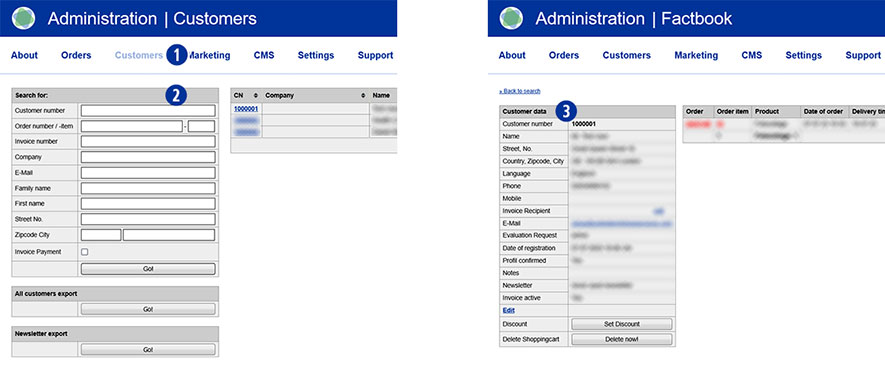
Wechseln Sie dazu in ihr Partnershop Backend – Customers. [1]
Suchen sie nach ihrer Kundennummer, Namen, E-Mailadresse etc. [2]
Als Ergebnis wird ihnen das gewünschte Kundenprofil angezeigt. [3]
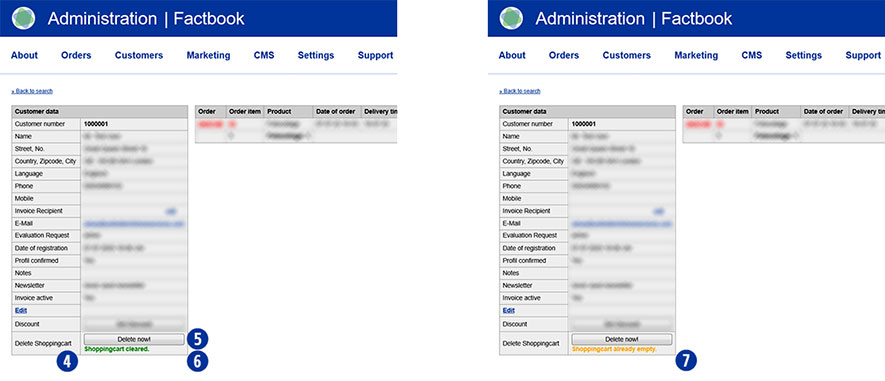
Im Modul „Customer data“ finden sie am Ende die Zeile „Delete Shopingcart“. [4]
Klicken sie den Button „Delete now!“. [5]
Es erscheint der Hinweis „Shopingcart cleared.“ (grün markiert). [6]
Wechseln sie anschließend zurück auf die Startseite ihres Partnershops und führen sie eine Bestellung durch.
Melden sie sich dazu mit ihren Login-Daten an. Der Warenkorb wurde im Hintergrund geleert.
Setzen sie nun ihre Bestellung fort.
Hinweis
In Abhängigkeit davon, ob und wann sie mit dem gewählten Benutzer das letzte Mal angemeldet waren, erscheint nach Klick auf den Button „Delete now!“ die Meldung „Shopingcart already empty“. Das bedeutet, für diesen Benutzer liegen keine gespeicherten Warenkorb-Daten vor. [7]
Damit Ihre Domain-Adressen den Partnershop aufrufen können, sind folgende DNS-Einstellungen bei Ihrem Domain-Provider notwendig.
| Domain | Typ | DNS-Eintrag |
| meinedomain.de | ANAME | uss.meinedomain.de |
| www.meinedomain.de* | CNAME | uss.meinedomain.de |
| uss.meinedomain.de | CNAME | elb.unitedprintshopservices.com |
| meinedomain.de | TXT/SPF | v=spf1 include:sendamail24.com -all |
| * optional | ||
Die Verwendung von mehr als zwei Adressen (Domain+Subdomain) oder zwei Subdomains ist nicht vorgesehen.
Eine Domain darf nur einen SPF-Einträge haben.
Hinweis
Es wird ausdrücklich empfohlen, einen Provider zu wählen, welcher ANAME Records unterstützt.
Sollte bei ihrem Provider keine Möglichkeit der Verwendung von ANAME/ALIAS Einträgen bestehen, kann für diesen Ausnahmefall eine IP-Adresse zugeteilt werden.
| Domain | Typ | DNS-Eintrag |
| meinedomain.de | A | IP: XXX.XXX.XXX.XXX |
Bitte wenden Sie sich dazu per E-Mail an unseren Support 2lvl-support@unitedprint.com.
Die Verwendung einer IP-Adresse für den Aufruf des Partnershops ist nur temporär und unter Vorbehalt möglich.
Bitte informieren Sie innerhalb 15 min nach Bestellabschluss unseren Support darüber 0351 79550650 / support@print24.de.
Anderenfalls entsteht aus der Testbestellung ein kostenpflichtiger Auftrag und stornieren Sie zusätzlich die ausgelöste Testbestellung direkt in Ihrem Partner Backend.
Halten Sie für Rückfragen die Unitedprint ID der jeweiligen Bestellung bereit.
Idealerweise werden Druckdaten im Format PDF (Portable Document Format) erstellt und versendet (Standardeinstellungen für Druckvorstufe beachten). Sie oder Ihre Kunden können uns aber auch gerne eine TIFF- oder JPEG-Datei senden. In einer PDF-Datei müssen die Schriften eingebettet sein.
Ja. Die Druckdaten durchlaufen (wenn sie bei Unitedprint produziert werden) nach Eingang einen kostenlosen Basis-Datencheck.
Wir bieten hierzu zwei unterschiedliche Arten der Datenüberprüfung an – den Basis-Datencheck und den Premium-Datencheck.
Basis-Datencheck
Kostenlose Kontrolle der Daten auf grundlegende Verwendbarkeit für den Druck. Bitte beachten Sie, dass die Druckdaten bei dieser Kontrolle nicht auf Qualität (zum Beispiel Auflösung, Beschnitt, Transparenzen etc.) überprüft werden. Falls jedoch Fehler gefunden werden, die den Druck unmöglich machen, bieten wir drei Möglichkeiten an:
- Neulieferung korrigierter Daten
- Druckfreigabe, d.h. Ihr Kunde lässt die Daten ohne weitere Bearbeitung drucken (fehlerabhängig)
- Bestelländerung
Premium-Datencheck
Dieser Service bietet Ihnen bzw. Ihren Kunden die persönliche und umfassende Kontrolle der Qualität der Druckdaten, sowie ein zeitlich garantiertes Datencheck-Feedback. Falls jedoch Fehler gefunden werden, die das Druckergebnis negativ beeinflussen können, bieten wir vier Möglichkeiten an:
- Neulieferung korrigierter Daten
- Bearbeitung der Daten durch unsere Mitarbeiter (fehlerabhängig und kostenpflichtig)
- Druckfreigabe, d.h. Ihr Kunde lässt die Daten ohne weitere Bearbeitung drucken (fehlerabhängig)
- Bestelländerung
Der Umgang mit fehlerhaften Daten entscheidet sich mit der bei der Bestellung ausgewählten Filecheck-Option. Dabei stehen folgende zwei Auswahlmöglichkeiten zur Verfügung:
- Basis-Check (kostenlos)
- Premium-Check (inklusive Fehlerbeseitigung, kostenpflichtig)
Wurde von Ihrem Kunden der Premium-Datencheck ausgewählt, so können Fehler von unserem Team oft selbständig behoben werden.
Werden neue Daten benötigt, erfolgt eine Information per E-Mail sowohl an Sie als Partner als auch an den Kunden.
Beispiel: E-Mail-Inhalt
–>
Sehr geehrte(r) Frau/Herr,
vielen Dank für Ihre Bestellung! Unser kostenloser Basis-Datencheck hat zu folgendem Ergebnis geführt:
- Kundenwunsch nicht umsetzbar:
Dem Bearbeitungswunsch kann nicht entsprochen werden.
Die aufgeführten Fehler können von unseren Mitarbeitern leider nicht behoben werden. Daher bitten wir Sie, uns korrigierte und vollständige (Gesamtumfang laut Bestellung) Druckdaten zukommen zu lassen.
Bitte bestätigen Sie die Neuanlieferung vollständig korrigierter Druckdaten in der Detailansicht Ihrer Bestellung (unter MyOrders http://myshop.com?orderstep=1_cstmzng&id=2473);
vorher kann Ihre Bestellung nicht weiterbearbeitet werden!
BITTE BEACHTEN SIE: Ihre Bestellung kann ohne Ihre Rückmeldung auf MyOrders ‚Druckdaten-Bearbeitung‘ nicht weiterbearbeitet werden.
<–
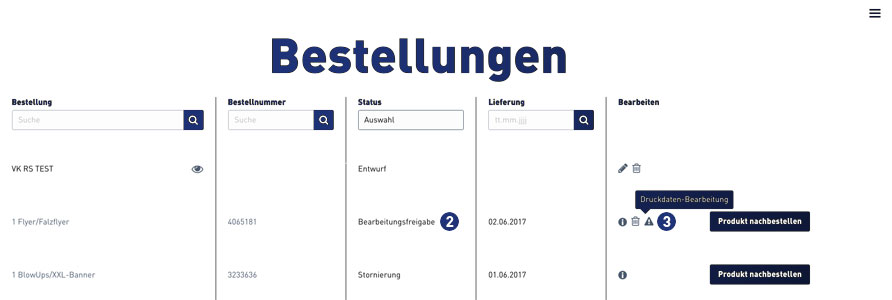
Für einen erneuten Daten-Upload ist es notwendig, dass Ihr Kunde den Link aus o.g. E-Mail aufruft. Der Link führt direkt zur Bestellübersicht (Bestellungen). [1]
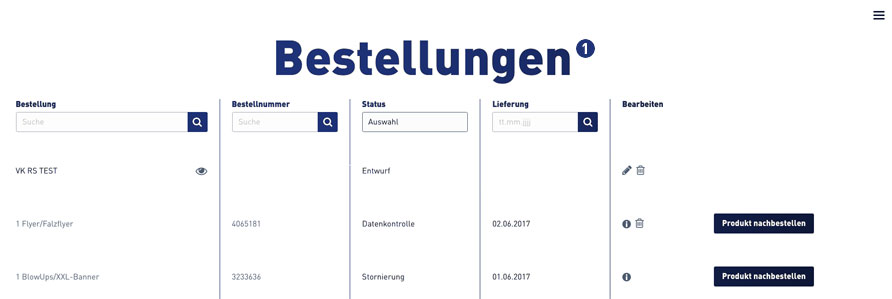
Wählen Sie innerhalb der Bestellübersicht den jeweiligen Auftrag aus. Aufträge, zu denen neue Druckdaten hochgeladen werden müssen, haben den Status „Bearbeitungsfreigabe“. [2]
An der entsprechenden Bestellposition wird in der Spalte „Bearbeiten“ ein Warnsymbol [3] angezeigt, welches vom Kunden angeklickt werden muss.
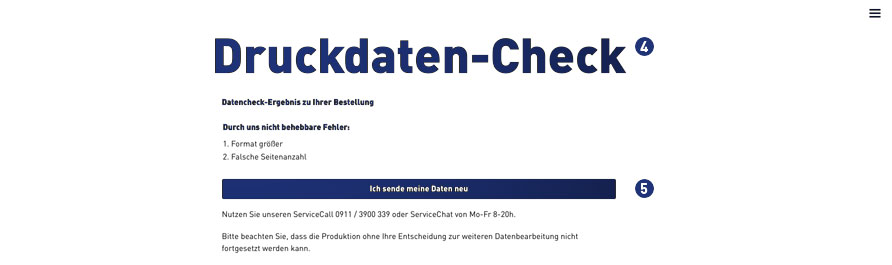
Nach Klick auf das Warnsymbol öffnet sich das nachfolgende Fenster zum Druckdaten-Check. [4] Bestätigen Sie zum Fortfahren den Link „Ich sende meine Daten neu“. [5]
Für den weiteren Ablauf sind die angezeigten und nachfolgend dargestellten Bearbeitungshinweise zu beachten. [6-9]
 Auswahl Druckauftrag, Klick auf Button „Druckdaten hochladen“
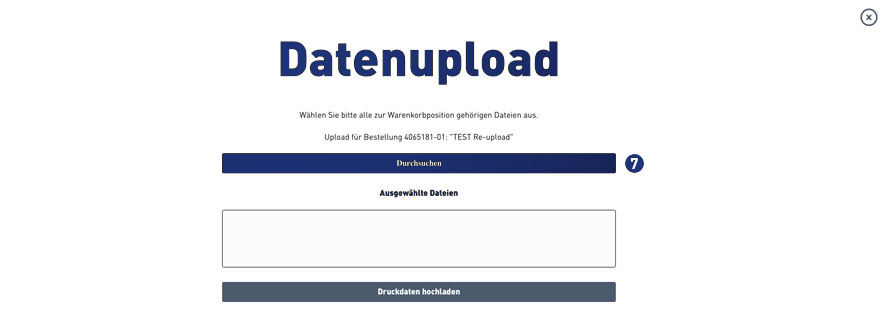 Druckdaten auswählen – Button „Durchsuchen“ klicken
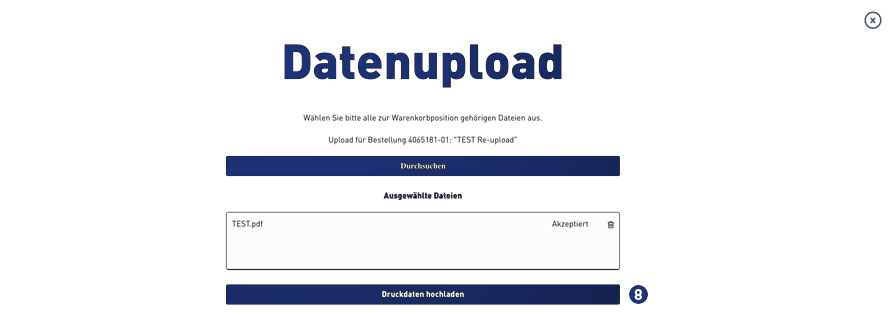 Analyse der Druckdaten – Akzeptiert – Klick auf Button „Druckdaten hochladen“
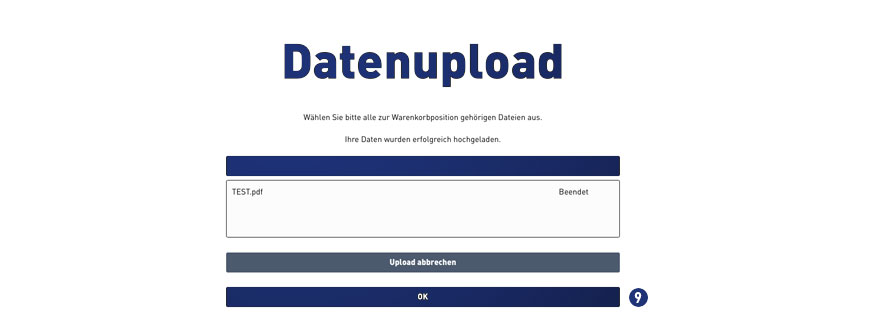 Status Datenupload – wenn “Beendet” weiter mit Klick auf Button „OK“
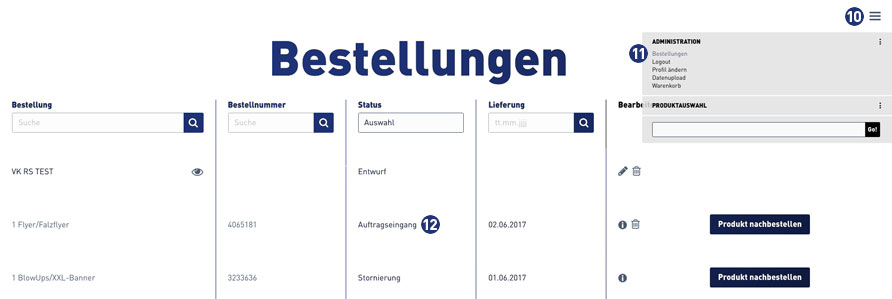
Wechseln Sie anschließend über das Burger Menü [10] in die Bestellübersicht. Klicken Sie dazu den Link „Bestellungen“. [11]
Nach erfolgreichem Abschluss des Daten-Uploads ändert sich der Status in der Bestellübersicht für diesen Auftrag automatisch auf „Auftragseingang“. [12]
Sollte eine Auftrags-Position für die Eigenproduktion (Datencheck, Produktion und Versand durch Sie) klassifiziert worden sein und Sie möchten diese doch an Unitedprint geben, können Sie eine solche Änderung des Produktionsortes auch noch nach Erhalt des Auftrags vornehmen. Wählen Sie dazu im Backend im Bereich „Production > Track“ den entsprechenden Auftrag aus. Es öffnet sich die Auftragsinformations-Seite. Im obersten Abschnitt können Sie nun die Option „Reject order“ auswählen. Es werden Ihnen die angegebenen Kosten für die Produktion des Auftrages berechnet.
Liegt ihnen zu einem Partnershop Auftrag nur die dazugehörige print24 Bestellnummer vor, haben sie über ihr Partnershop Backend die Möglichkeit, die entsprechende Partnershop Bestellung herauszufinden.
Wechseln sie in das Partnershop Backend – Orders / Track. [1]
Im Eingabefeld „Unitedprint ID“ geben sie die ihnen vorliegende print24 Bestellnummer ein. [2]
Bestätigen sie ihre Eingabe durch Klick auf den Button „Go!“. [3]
Zur Detailansicht des Auftrags klicken sie auf die jeweilige Bestellposition (z.B. 01) in der Spalte „Order item“. [4]
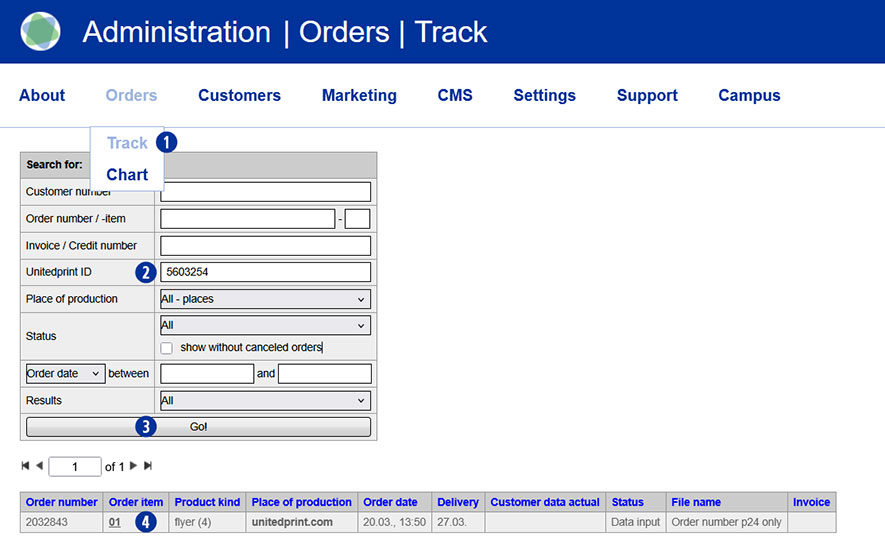
Als Ergebnis wird ihnen der gewünschte Partnershop-Auftrag angezeigt. [5]

Willkommen bei USS Unitedprint Shop Services!
Wenn Sie Ihren USS Partnershop übergeben bekommen, ist dieser bereits produktiv, d.h. Kunden können bereits Bestellungen platzieren, welche ggf. an Unitedprint zur Produktion übergeben werden.
Jedoch sollte Sie zur vollständigen Einrichtung Ihres USS Partnershops noch folgende fünf Schritte erledigen.
- Laden Sie in Ihrem Backend eine Rechnungsvorlage in der PDF-Version 1.4 (Acrobat 5.x) hoch. Gehen Sie hierzu in den Backend-Bereich Finance>Invoice Template. Dort finden Sie auch eine entsprechende Vorlage.
- Geben Sie Ihre Kontodaten für eingehende Zahlungen an. Kunden, die in Ihrem Partnershops per Vorkasse bezahlen, werden über diese Kontodaten informiert. Sie finden die Eingabefelder im Backend-Bereich Finance>Indicate your bank account details.
- Definieren Sie Ihre Preise: Als Standard-Einstellung verkaufen Sie zu den Verkaufspreisen (+10%) wie Unitedprint. Um dies zu ändern, nutzen Sie das Pricing-Tool (Backend-Bereich Marketing>Pricing) um für einzelne oder mehrere Produkte einen Preisaufschlag zu definieren.
- Definieren Sie Produktionsorte: Ihr Partnershop ist bei Auslieferung so eingestellt, dass Unitedprint alle eingehenden Aufträge produziert. Um das zu ändern, nutzen Sie bitte das Tool Place of Production (Backend-Bereich Marketing).
- Bitte überprüfen Sie nach Erhalt Ihres Partnershops alle Seiten auf ihre inhaltliche Richtigkeit. Dies gilt insbesondere für rechtliche relevante Seiten wie AGB, Datenschutz und Impressum. Evtl. nötige Änderungen nehmen Sie im Backend-Bereich CMS>Text vor.
Extra
Ihr USS Partnershop bietet initial nur sogenannte Offline-Zahlarten an (Rechnungskauf, Kauf per Vorkasse).
Um Ihren Kunden zusätzlich auch Online-Zahlarten anbieten zu können, ist eine Anmeldung bei dem Payment Service Provider
Six Payment Services erforderlich. Diese erfolgt über einen gesonderten Prozess.
Für Fragen dazu kontaktieren Sie bitte den Setup Manager über die folgende E-Mailadresse: setup@unitedprintshopservices.com
Haben Sie diese 5+1 Schritte erledigt, können Sie sich voll auf das Marketing konzentrieren.
Dieses zusätzliche Special können Ihre Kunden während der Kalkulation auswählen, um sich von ihrem Produkt einen Screen proof anfertigen zu lassen. Dazu wählen Sie unter dem Menüpunkt „Proof“ die Auswahl „Screen proof“.
Wählt Ihr Kunde die Option Screen proof, erhält er den Link zur Proof-Freigabe per E-Mail. Der Link führt über die Login-Seite des Partnershops zur Bestellübersicht Ihres Kunden. Dort kann der Kunde die Druckfreigabe anhand des Screen proof erteilen bzw. nach Ablehnung des Screen proof korrigierte Druckdaten neu hochladen.
Achtung
Die Darstellung erfolgt in einer Auflösung von 150 dpi. Bedingt durch den RGB-Farbmodus des Monitors ist dieser nicht farbecht.
Schräge Texte und Elemente werden durch die gerätebedingte Auflösung von Monitoren (72 oder 96 dpi) kantig dargestellt.
Für die Freigabe des Screen proof besteht ein Zeitfenster von ca. 60 Minuten.
Workflowbedingt kann es bei Aufträgen mit der Option Screen proof, welche nach 11:00 Uhr bestellt und freigegeben werden, zur Verlängerung der Lieferzeit für jeden angefangenen Arbeitstag der späteren Freigabe um einen vollen Arbeitstag kommen.
Ja. Melden Sie sich dazu mit dem Ihnen zugesandten Login-Daten im Partnershop Backend an.
Wechseln Sie anschließend im Menü Settings [1] zum Modul „change password“. [2]
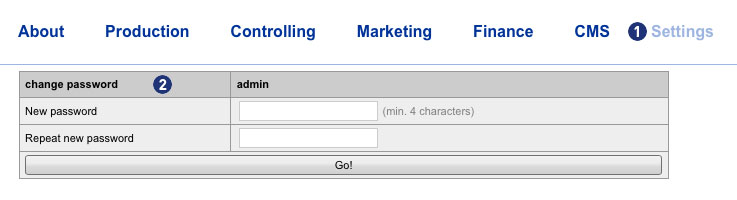 Geben Sie im Eingabeld „New password“ [3] Ihr neues Passwort ein. Wiederholen Sie Ihre Eingabe im Feld „Repeat new password“. [4]
Bestätigen Sie Ihre Eingabe durch Klick auf den Button „Go!“. [5]
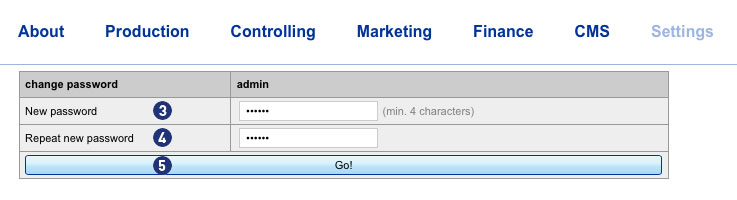 Die nächste Backend-Anmeldung ist dann nur noch mit dem neuen Passwort möglich.
Hinweis
Das neue Passwort muss aus mindestens 4 Zeichen bestehen.
Das eingegebene Passwort und deren Wiederholung dürfen sich nicht unterscheiden.
Ja. Sie können ausgewählten Kunden erlauben, die Absenderadresse für einen Auftrag zu ändern und somit den Auftrag im eigenen Namen zu versenden. Voraussetzung hierfür ist, dass der jeweilige Kunde ein registrierter Benutzer ist und den Status „Reseller“ (Wiederverkäufer) hat.
Zum Erhalt des Status „Reseller“ (Wiederverkäufer) für registrierte Partnershop-Kunden gibt es folgende 2 Möglichkeiten:
- Automatische Vergabe des Status „Reseller“ bei Registrierung im Partnershop.
Der Kunde kann bereits bei der Anmeldung im Partnershop die Kundenart „Reseller“ (Wiederverkäufer) auswählen. - Manuelle Vergabe Status „Reseller“ (Wiederverkäufer) durch Anfrage des Kunden bei ihnen.
Der Kunde bekommt den Status „Reseller“ (Wiederverkäufer) nach Anfrage (E-Mail, Telefon) von ihnen vergeben.
Die Einstellung des Status „Reseller“ (Wiederverkäufer) erfolgt über das Backend im Bereich Marketing > Customers. Über den Button „Edit“ können Sie den „Key Account Type“ des Kunden ändern.
Mit dem „Reseller“-Status wird dem Kunden im ersten Bestellschritt die Möglichkeit der Eingabe einer Abweichenden Absenderadresse gegeben. Dazu wird die Checkbox „Absenderadresse ändern“ ausgewählt.
Benutzer ohne den Status „Reseller“ (Wiederverkäufer) sehen die Auswahl „Absenderadresse ändern“ im ersten Bestellschritt nicht.
Standardmäßig wird die Neutral Shipper Address (Backend > Settings > Sender’s address) als Absender herangezogen.
Hinweis
Die Funktion „Abweichende Absenderadresse“ steht ausschließlich für registrierte Benutzer zur Verfügung – nicht aber für Gast-Benutzer.
Ja. Geplant finden jeden Montag in der Zeit von 12:00 bis 18:00 Uhr Wartungsarbeiten an Ihrem Partnershop statt.
In diesem Zeitraum ist Ihr Partnershop für ca. 30 min nicht erreichbar. Dazu wird Ihr Partnershop in einen sogenannten Maintenance-Modus versetzt.
Beachten Sie bitte, während dieser Zeit keine Änderungen über das Partnershop Backend vorzunehmen.
Worldline | Six Payment Services ist ein sogenannter Payment Service Provider (PSP), über den Ihren Kunden verschiedene Online-Zahlarten innerhalb des Partnershops angeboten werden. Six Payment Services hat Verträge und technische Anbindungen mit den einzelnen Online-Bezahldiensten und übernimmt damit eine Bindegliedfunktion zwischen Händler und Händlerbank.
Der Betrieb eines USS Partnershops setzt die Anmeldung bei Six Payment Services nicht unbedingt voraus, da Ihren Kunden auch
Offline-Zahlarten zur Verfügung stehen (Rechnung, Vorkasse). Wir empfehlen allerdings die Aktivierung von Online-Zahlarten. Hierzu ist eine Anmeldung bei Six Payment Services erforderlich. Diese erfolgt über einen gesonderten Prozess.
Für Fragen dazu kontaktieren Sie bitte den Setup Manager über die folgende E-Mailadresse: setup@unitedprintshopservices.com.
Aktuell stehen Ihnen bei einer Six Payment Services-Anmeldung folgende Online-Zahlarten zur Verfügung.
- Kreditkarte
- Sofortüberweisung
Saferpay ist das Bezahlsystem von Worldline | Six Payment Services für alle Online-Lösungen. Die cloudbasierte Payment Lösung sorgt für die sichere Zahlungsabwicklung sämtlicher Bestellungen über Ihren Partnershop. Saferpay ermöglicht den Zugriff auf eine Vielzahl von Zahlungsmitteln und unterstützt alle bekannten Zahlungsmethoden, darunter auch die von Drittanbietern.
CMS (18)
Wechseln Sie dazu in ihr Partnershop Backend – Customer. [1]
Über verschiedene Suchfelder [2] haben Sie hier die Möglichkeit, sich Informationen zu Ihren Kundendaten anzeigen zu lassen.
Zusätzlich besteht die Möglichkeit, die Kundendaten aus dem Partnershop Backend zu exportieren.
Klicken sie dazu unter „All customers export“ [3] den Button „Go!“ [4]

Die Daten werden dabei in eine *.CSV Datei kommasepariert gespeichert.
Diese Daten können anschließend in ein Tabellenkalkulationsprogramm (z.B. Microsoft Excel) importiert werden.
Wichtig dabei ist, dass die zuvor erzeugte *.CSV Datei nicht geöffnet – sondert importiert wird.
Beim Daten-Import sind folgende Schritte zu beachten.
Wechseln Sie dazu in ihr Partnershop Backend – CMS / Content / Global / Contacts. [1][2]
Ändern sie ihre Angaben über die Eingabefelder [3] für
- Faxnummer (Firma)
- Telefonnummern (Firma, Service)
- E-Mailadresse (Support, Finanzen)
Speichern sie ihre Änderungen über den Button „Save Changes“. [4]

Hinweis
Die in den Eingabefeldern [3] hinterlegten Daten können in weiteren Content-Bereichen (z.B. AGB, Impressum) durch Verwendung dieser Variablen übernommen werden.
| Eingabe | Variable |
| ServiceCall | &&SCALL&& |
| FAX | &&OFAX&& |
| &&SEMAIL&& | |
| E-Mail (Finance) | &&PSEMAIL&& |
Wechseln Sie dazu in ihr Partnershop Backend – CMS / Content / Global / Menu. [1][2]
Wählen sie in der linken Navigation Menutype / Footer Service Times. [3]
Klicken sie unter „Servicezeiten“ auf das Icon „Bearbeiten“ [4].
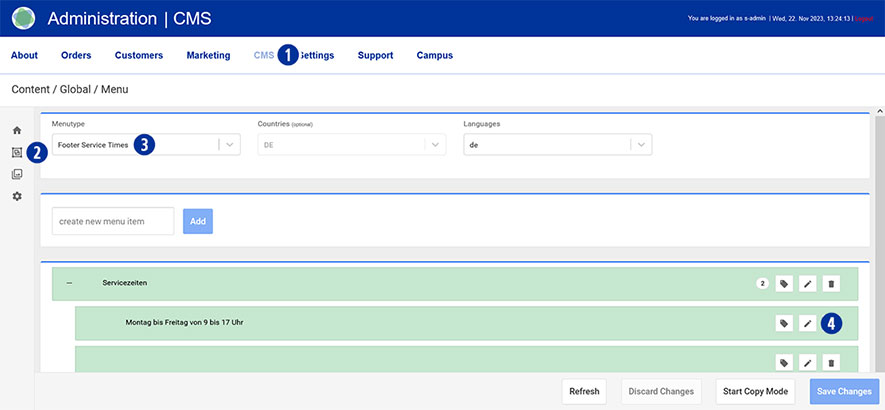
Ändern sie ihre Eingaben. [5]
Speichern sie ihre Änderungen über den Button „Save Changes“. [6]

Ja. Durch die Verwendung von Badges schaffen sie eine Möglichkeit, um bestimmte Leistungen hervorzuheben oder zu kennzeichnen.
Badges können als visuelle Auszeichnung prinzipiell zu jedem Produkt auf der Startseite ihres Partnershops angezeigt werden. [1]

Wechseln Sie dazu in ihr Partnershop Backend – CMS / Content / Pages / Product. [2]
Wählen sie in der linken Navigation unter Page das gewünschte Produkt aus. [3]
Gehen sie zur Komponente „General Page Data“ [4] und öffnen diese. [5]
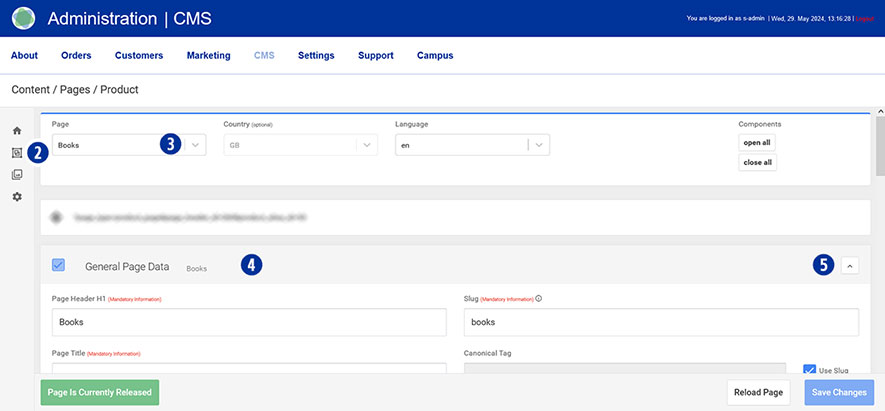
Scrollen sie zum Bereich „Badge“ [6] und wählen den gewünschten Typ aus. [7]

Für die Darstellung von Badges stehen ihnen verschiedene Typen zur Auswahl.
- None
- free Text
- blue angel
- nature paper
- nature paper transparent
- 24h
- 24h transparent
Option „free Text“
Zu dieser Auswahl können sie folgende Änderungen vornehmen.
- Free Text
Geben sie in dem Eingabefeld den gewünschten Badge-Text ein. [8] - Badge Color
Legen sie die gewünschten Badge-Farben fest. Klicken sie in das jeweilige Eingabefeld. [9] Wählen sie aus der angezeigten Farbpalette die gewünschte Farbe aus. Schließen sie die Palette durch einen Klick daneben. Widerrufen sie die Farbauswahl durch Klick auf das Icon.
Alternativ haben sie die Möglichkeit vordefinierte Badge-Farben zu verwenden. Klicken sie dazu den Button „Set Classic Badge Colors“ bzw. „Set Contrast Badge Colors”.
Speichern sie ihre Änderungen durch Klick auf den Button „Save Changes“. [10]
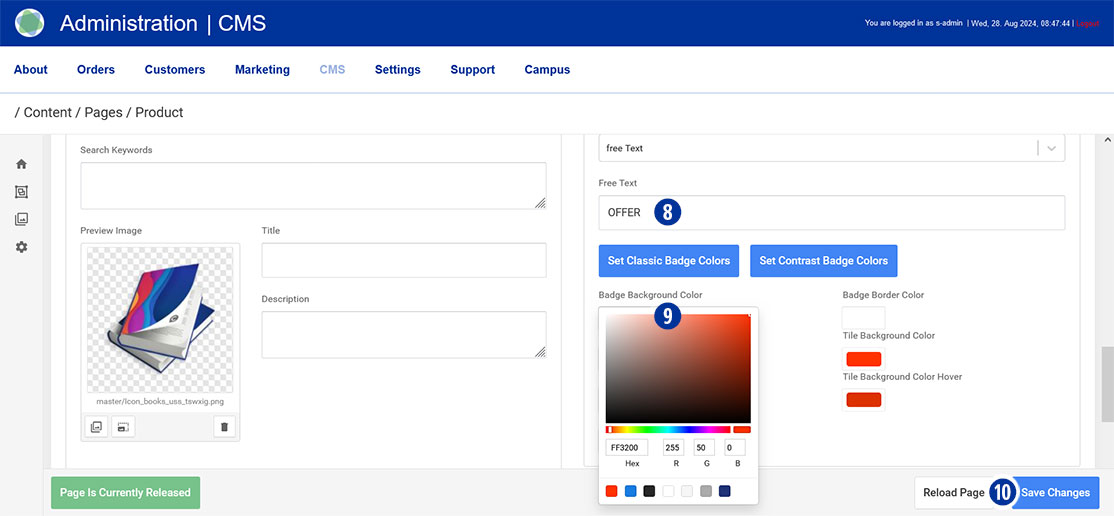
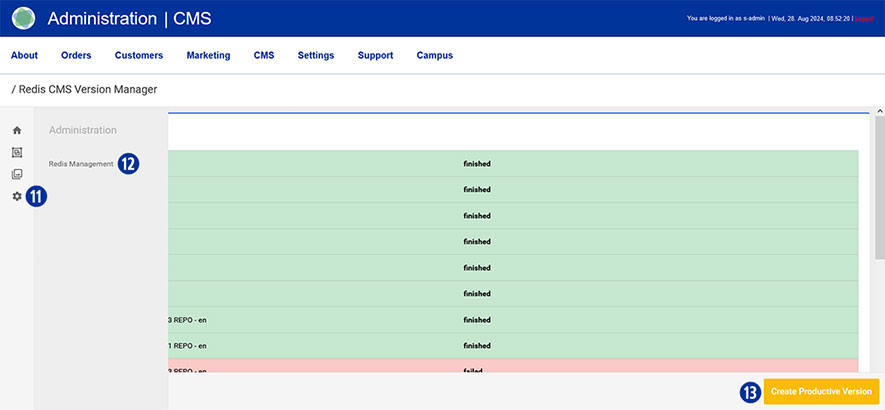
Nach Abschluss aller Änderungen, wechseln sie in ihr Partnershop Backend – CMS / Admninistration / Redis Management / Exports. [11][12]
Klicken sie den Button „Create Productive Version“. [13]
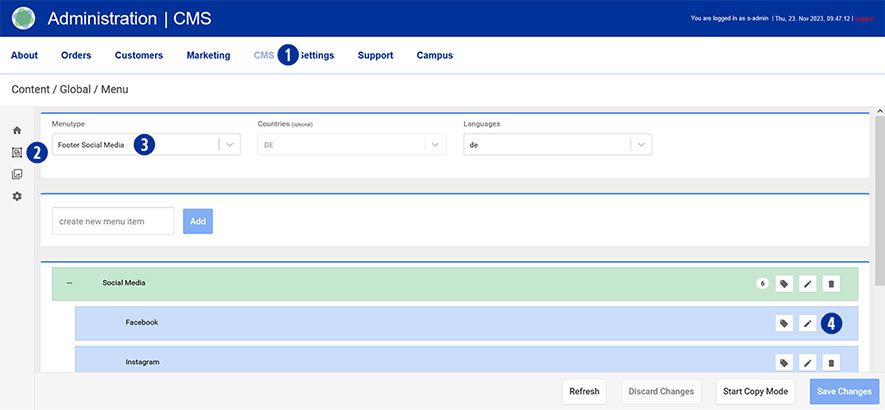
Wechseln Sie dazu in ihr Partnershop Backend – CMS / Content / Global / Menu. [1][2]
Wählen sie in der linken Navigation Menutype / Footer Social Media. [3]
Wählen sie unter „Social Media“ den gewünschten Link (z.B. Facebook) und klicken auf das Icon „Bearbeiten“ [4].
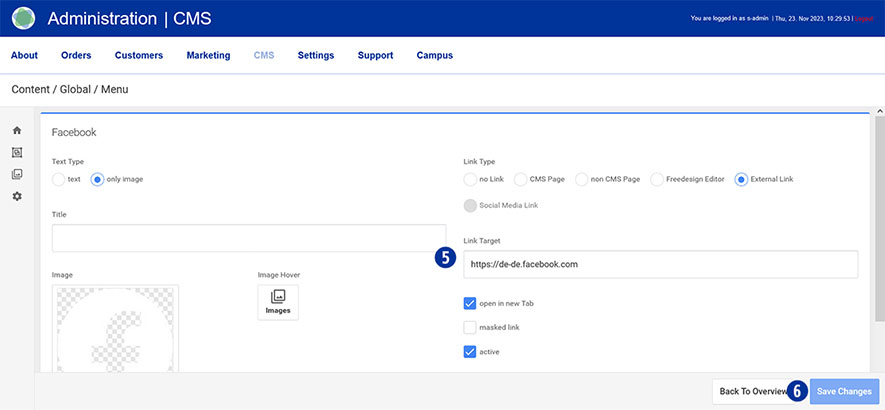
Ändern sie ihre Eingaben. [5]
Passen sie ihre Darstellung auf der Startseite an. Aktivieren oder deaktivieren sie dazu einzelne Links.
Speichern sie ihre Änderungen über den Button „Save Changes“. [6]
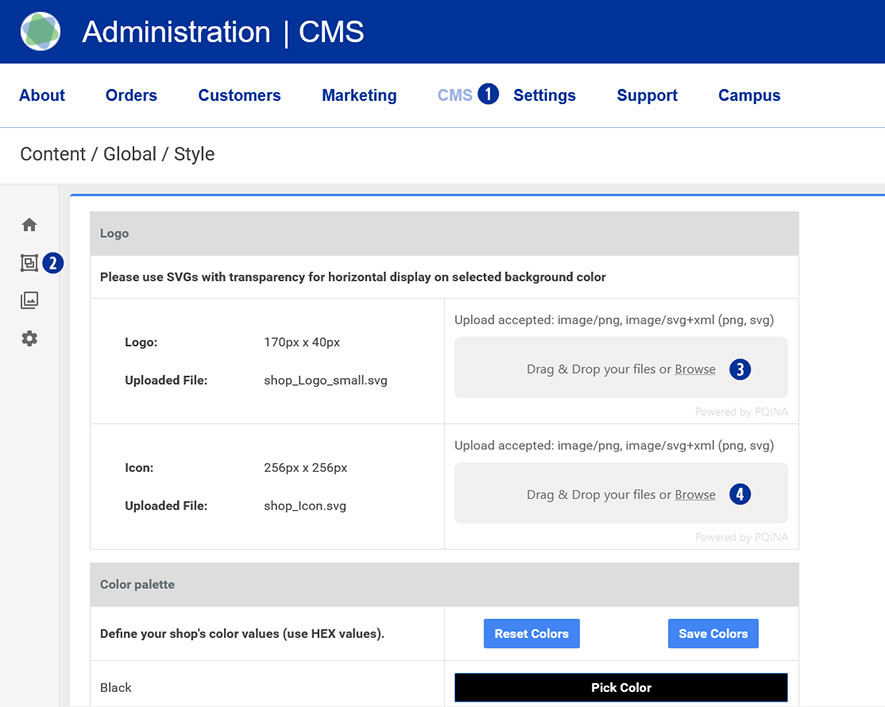
Wechseln Sie dazu in ihr Partnershop Backend – CMS / Content / Global / Style. [1][2]
Ziehen Sie ihre Logo-Datei (*.SVG oder *.PNG) auf dem Grau hinterlegten Bereich „Drag & Drop your files…“ oder klicken sie den Link „Browse“ und wählen die gewünschte Datei aus. [3]
Ziehen Sie ihre Icon-Datei auf dem Grau hinterlegten Bereich „Drag & Drop your files…“ oder klicken Sie den Link „Browse“ und wählen die gewünschte Datei aus. [4]
Der erfolgreiche Upload-Vorgang wird Ihnen links in Form des Dateinamens in einem grünen Button angezeigt. [5]
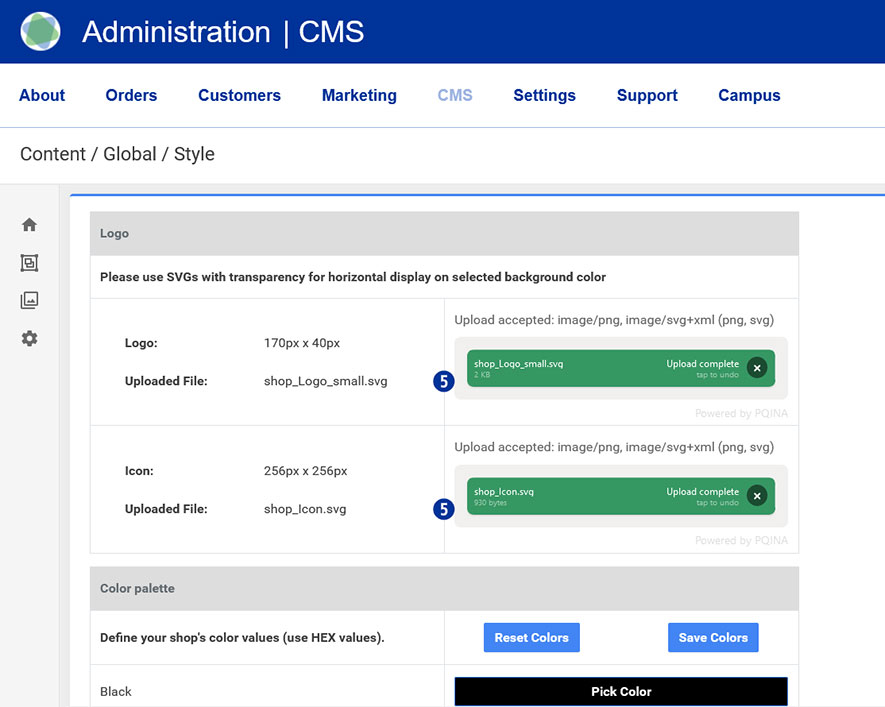
Hinweis
Bitte achten Sie bei der Erstellung ihres Logos auf folgende technische Vorgaben.
- Bildgröße 175 x 40 Pixel
- Speichern als SVG oder PNG-Datei
- Keine Umlaute oder Leerräume
Sie selbst sind Betreiber ihres Partnershops. Das erfordert die Bereitstellung von Rechtstexten. Davon betroffen sind ihre
- Allgemeinen Geschäftsbedingungen
- Datenschutzerklärung
- Impressum
Achten sie daher auf die Richtigkeit ihrer Angaben und prüfen sie diese regelmäßig auf Aktualität.
Wechseln Sie dazu in ihr Partnershop Backend – CMS / Content / Pages / Content. [1][2]
Wählen sie in der linken Navigation Page / Imprint. [3]
Alternativ wählen sie Privacy Policy oder Terms + Conditions.
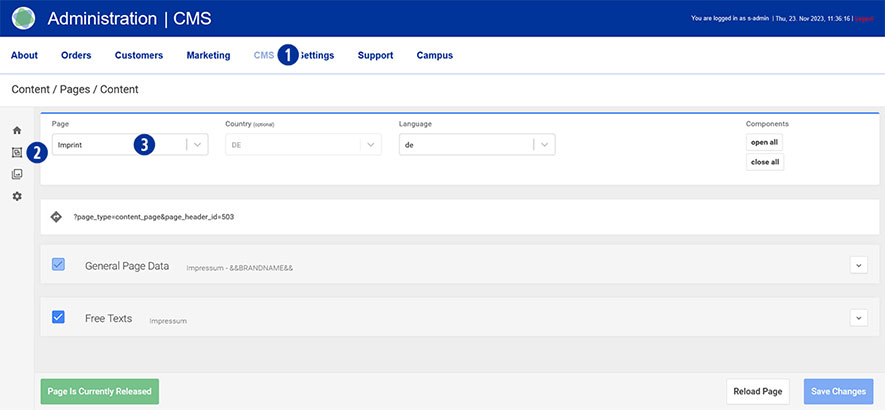
Scrollen sie zum Tab „Free Texts“ [4] und öffnen diesen. [5]
Geben sie in das Eingabefeld „Title“ den gewünschten Text ein. [6] Achten sie dabei auf Beibehaltung der Formatierung „Heading 3“.
Ziehen sie unter „Compose“ den Schieberegler auf „ON“. [7]
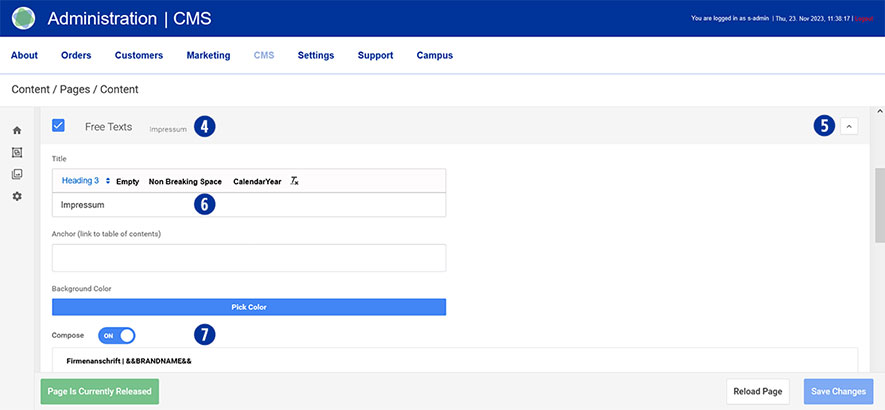
Erfassen oder ändern sie in dem Eingabefeld den gewünschten Text und nehmen optional Formatierungen vor. [8]
Speichern sie ihre Änderungen durch Klick auf den Button „Save Changes“. [9]
Verfahren sie analog mit den Seiten Privacy Policy sowie Terms + Conditions.
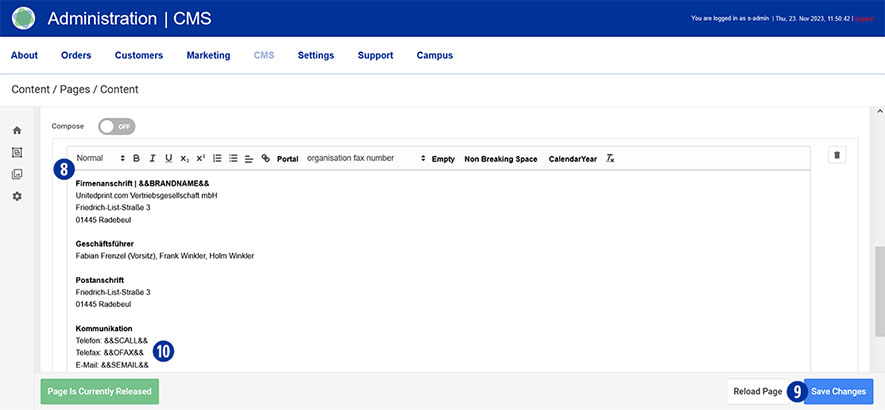
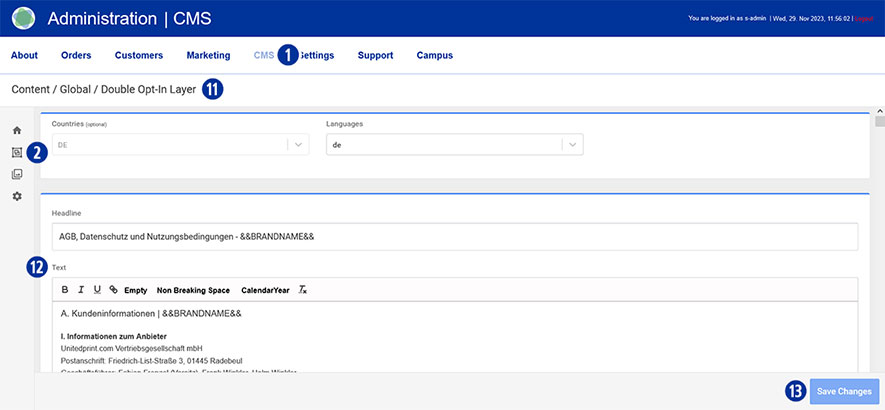
Achten sie darauf, ihre Rechtstexte (Allgemeine Geschäftsbedingungen und Datenschutzerklärung) zusätzlich im Partnershop Backend – CMS / Content / Global / Double Opt-In Layer zu hinterlegen. [1][2][11]
Erfassen oder ändern sie in dem Eingabefeld den gewünschten Text und nehmen optional Formatierungen vor. [12]
Speichern sie ihre Änderungen durch Klick auf den Button „Save Changes“. [13]
Hinweis
Die in ihrem Partnershop Backend – CMS / Content / Global / Contacts in den Eingabefeldern [3] hinterlegten Variablen können im Content-Bereich „Impressum“ übernommen werden. [10]
Somit entfällt die redundante Erfassung der Angaben für Markenname, Telefon, Telefax, E-Mail.
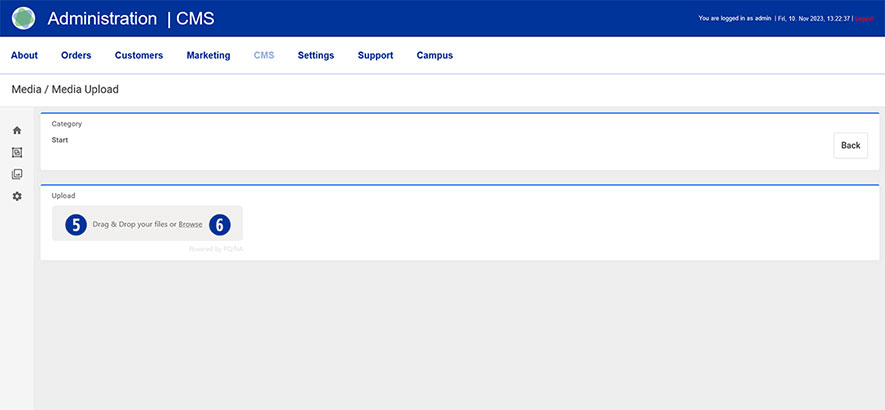
Wechseln Sie dazu in ihr Partnershop Backend – CMS / Media / Media Upload. [1] [2]
Wählen Sie in der linken Navigation Category / Start [3] und klicken rechts den Button „Upload“. [4]

Ziehen sie mindestens zwei oder drei Startseiten-Banner (*.SVG oder *.PNG) auf den grau hinterlegten Bereich „Drag & Drop your files…“ [5] oder klicken Sie den Link „Browse“ [6] und wählen die gewünschten Dateien aus.
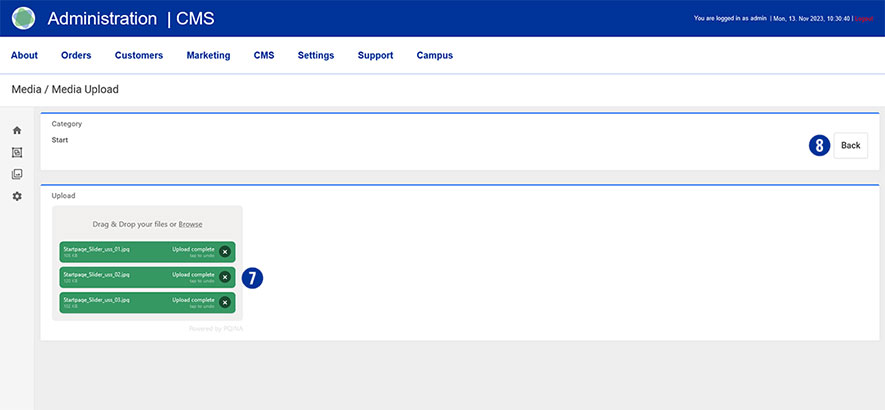
Der erfolgreiche Upload-Vorgang wird ihnen links in Form des Dateinamens in einen grünen Button angezeigt. [7] Klicken sie rechts den Button „Back“. [8]
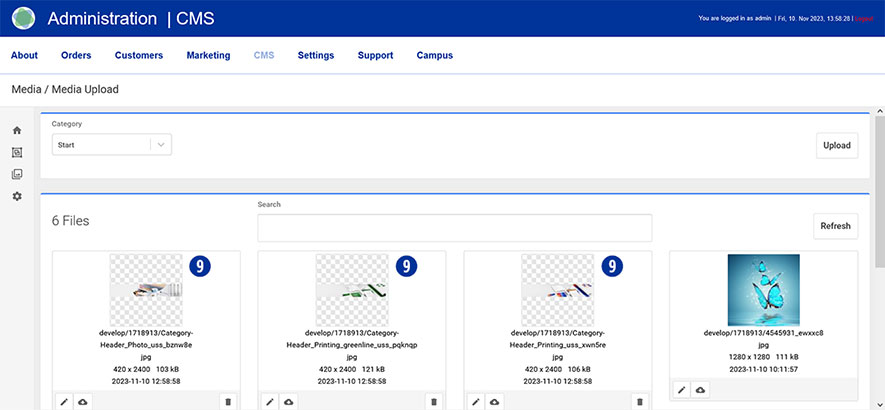
In der Übersicht werden die hochgeladenen Bilder angezeigt. [9]
Wechseln sie über die Navigation (links) in den Bereich Content / Pages / Start. [10] Sie befinden sich auf der Seite Page / Startpage. [11]
Scrollen sie zum Tab „Slider“, klicken auf die Checkbox zum Aktivieren [12] und öffnen diesen. [13]
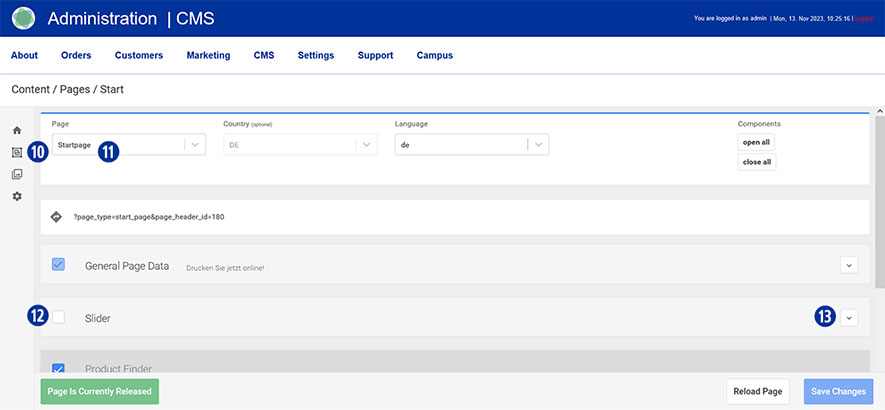
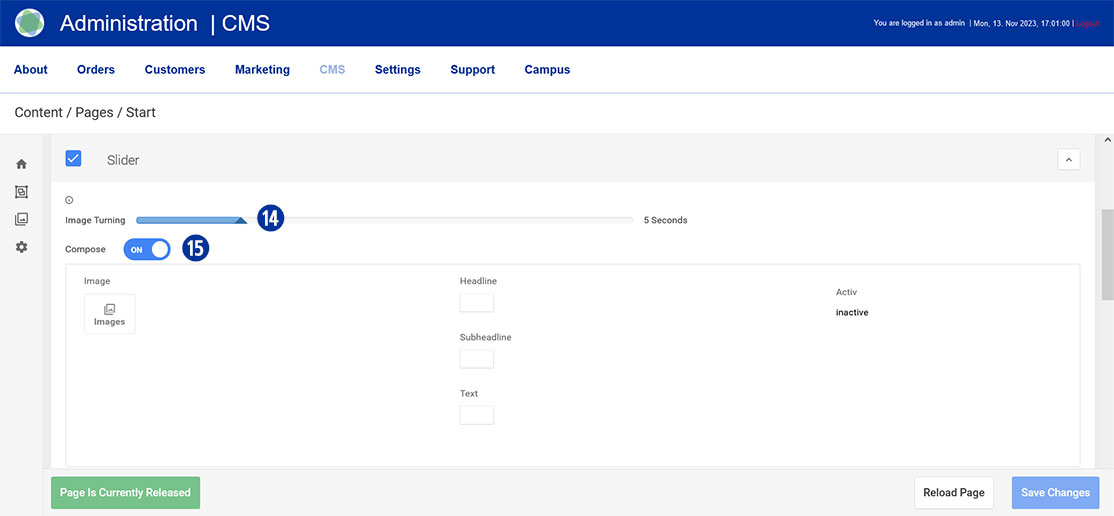
Bewegen sie den Regler bei „Image Turning“ [14], zur Festlegung des Zeitpunkts für einen horizontalen Wechsel der Startseiten-Banner, nach rechts oder links. Möglich ist ein Wert zwischen 1 und 20 Sekunden.
Ziehen sie unter „Compose“ den Schieberegler auf „ON“. [15]
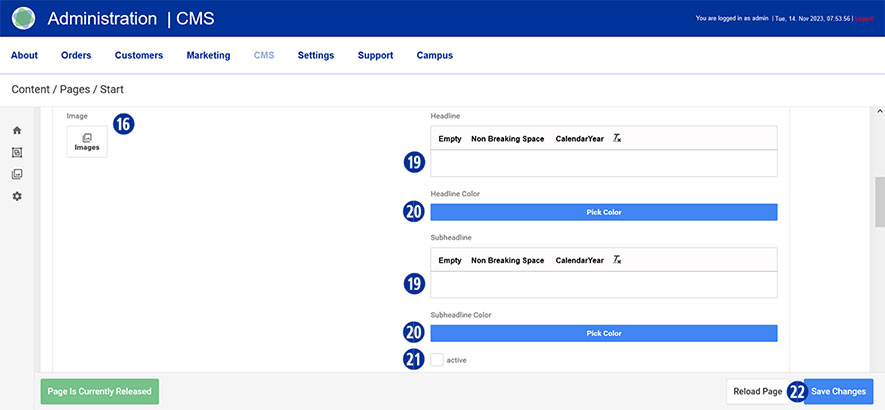
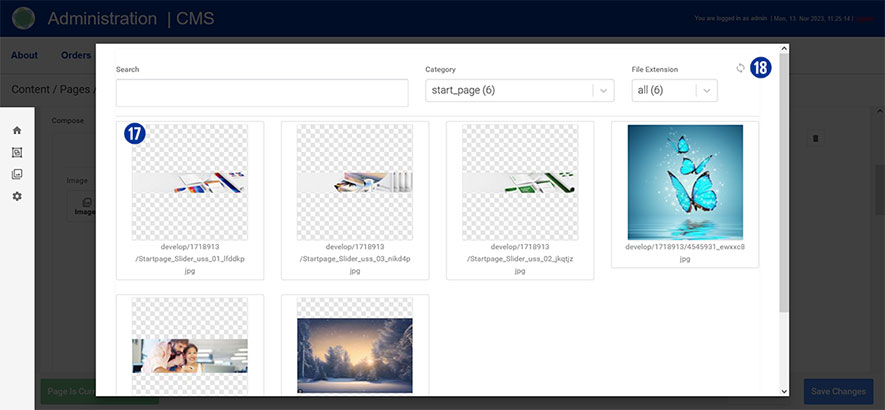
Wählen sie das erste hochgeladene Startseiten-Banner unter „Image“ aus. Zur Bildauswahl klicken sie das Icon „Images“. [16]
Es wird ihnen eine Übersicht der hochgeladenen Dateien angezeigt. [17] Optional aktualisieren sie die Ansicht über das Icon „Aktualisieren“ oben rechts. [18]
Tragen sie in den Eingabefeldern „Headline“ und „Subheadline“ den gewünschten Text ein. [19]
Wählen sie optional eine Textfarbe durch Klick auf den Button „Pick Color“. [20]
Aktivieren sie die Eingabe durch Klick auf die Checkbox „active“. [21]
Wiederholen sie den Vorgang für weitere Startseiten-Banner weiter unten.
Speichern sie ihre Änderungen durch Klick auf den Button „Save Changes“. [22] Schließen sie den Tab „Slider“. [13]
Hinweis
Bitte achten sie bei der Erstellung ihrer Startseiten-Banner auf folgende technische Vorgaben.
- Bildgröße 5120 x 1520 Pixel mit 72 dpi
- Speichern als weboptimierte JPEG-Datei
- Hintergrundfarbe der Slider HEX F0F0F0
Dateinamen dürfen keine Umlaute und Leerräume enthalten.
Zur Erstellung weiterer Slider nutzen sie bitte ausschließlich das nachstehende Photoshop-Template.
Download
Slider_Template.zip
Im Partnershop besteht die Möglichkeit der Individualisierung und Bearbeitung ihrer Produktinformationen in Form von Bild und Text.
Der Produktkatalog wird optisch in Form einer Produktübersicht in ihrem Partnershop dargestellt.
Frontend
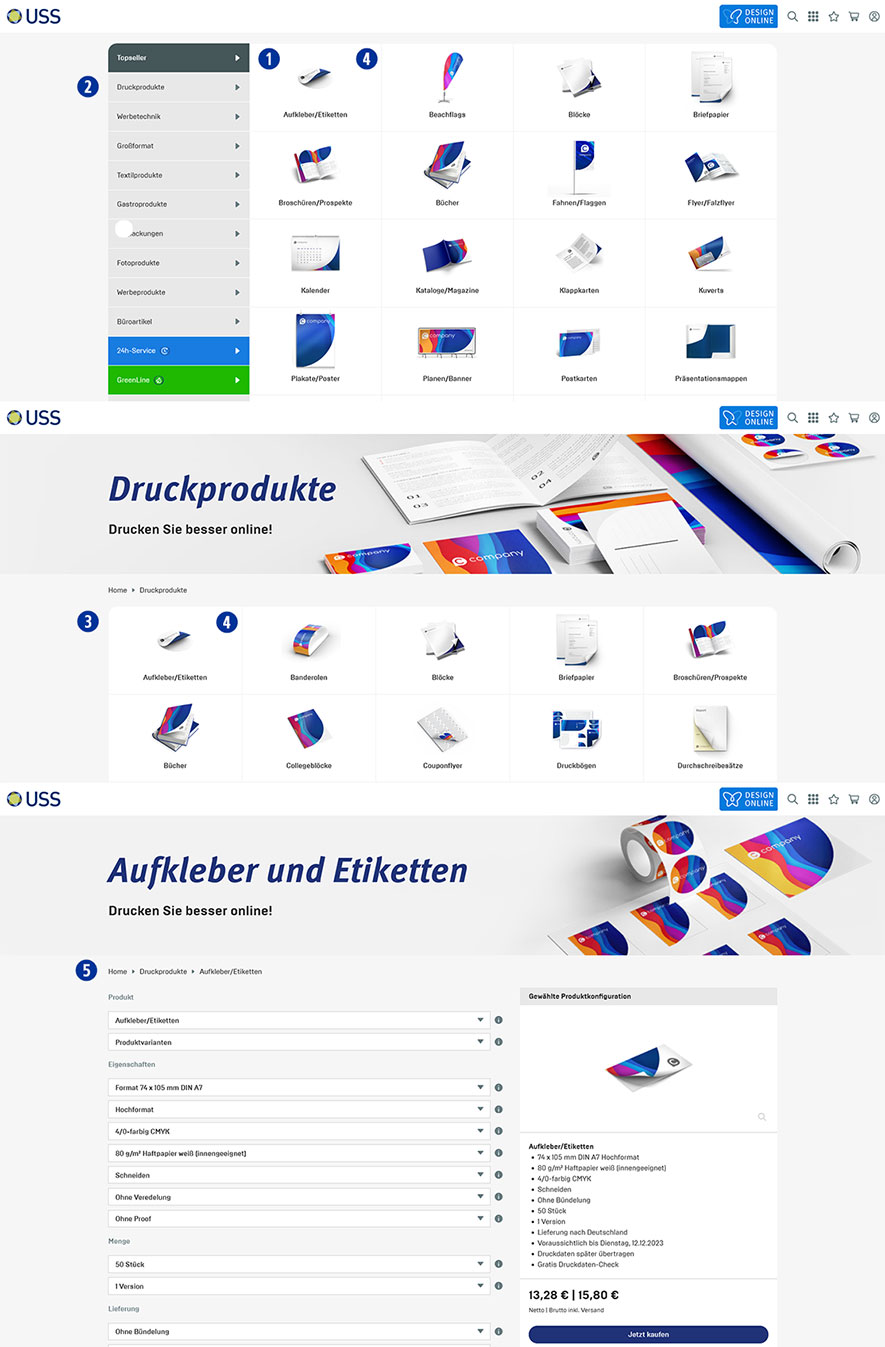
Auf der Startseite ihres Partnershops wird ihnen automatisch die Produktübersicht der Produktkategorie „Topseller“ angezeigt. [1]
Diese Funktion ermöglicht es ihnen, direkt die beliebtesten Produkte zu entdecken.
Wechseln sie die Produktkategorie über die Navigationsleiste links. [2]
Durch Klick auf eine Produktkategorie gelangen sie zu einer Seite, auf der alle Produkte dieser Kategorie aufgelistet sind. [3]
Durch Klick auf ein Produktbild [4] gelangen sie zur Produktdetailansicht. [5]
Dort finden sie weitere ausführliche Produktinformationen und Preise.
Backend
Für Änderungen am Produktkatalog stehen ihnen in ihrem Partnershop Backend drei Bereiche zur Verfügung.
- Category
- Product
- Product Variant
Diese drei Bereiche bieten Ihnen die Möglichkeit, ihre Produktinformationen flexibel anzupassen und auf dem neuesten Stand zu halten.
Wechseln sie dazu in ihr Partnershop Backend – CMS / Content / Pages und wählen einen Bereich aus. [6]
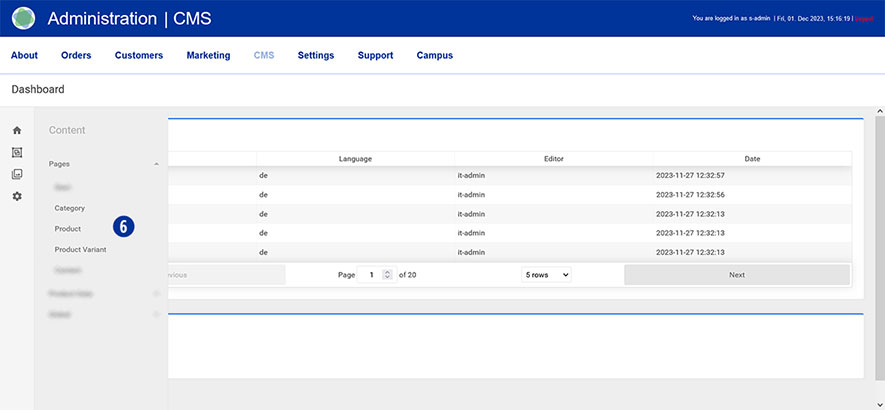
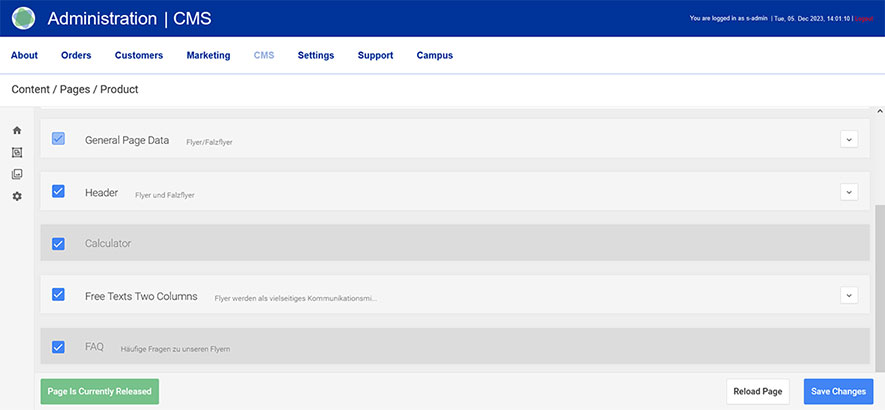
Folgende Komponenten sind zur Bearbeitung freigegeben.
- General Page Data
- Header
- Free Texts Two Columns
Hinweis
Der inhaltliche Aufbau ist für jeden Bereich und jedes Produkt bis auf wenige Ausnahmen identisch.
Nicht freigegebene Komponenten beinhalten systemabhängigen Content, welcher nicht geändert werden kann.
Ihre Bearbeitungsmöglichkeiten im Einzelnen
Beispiel
Produktkategorie: Druckprodukte
Produkt: Flyer/Falzflyer
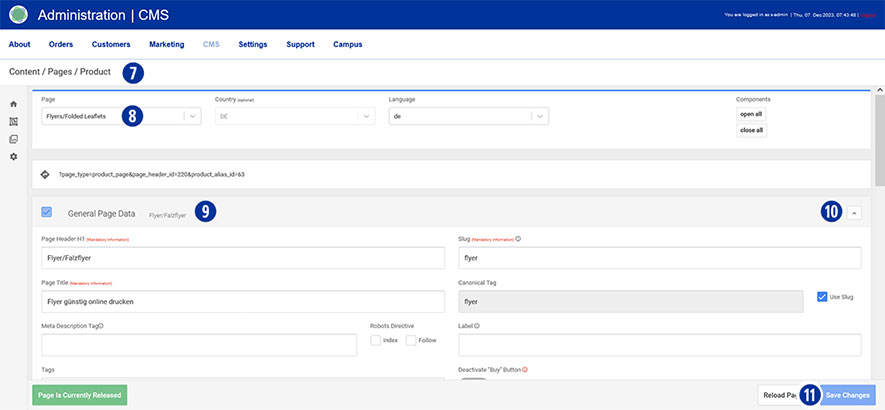
Wechseln sie dazu in ihr Partnershop Backend – CMS / Content / Product [7] und wählen unter „Page“ das zu bearbeitende Produkt aus. [8]
Gehen sie zur Komponente „General Page Data“ [9] und öffnen diese. [10]
Komponente „General Page Data“
- Page Header H1
Beachten sie, dass eine Änderung direkte Auswirkungen auf die Darstellung des Produktnamens auf den relevanten Seiten hat. - Page Title
Eine Änderung wirkt sich direkt auf den Browsertitel sowie den Mouseover-Hinweistext innerhalb der Produktübersicht aus.
Der Browsertitel sollte für die Suche relevante Stichworte enthalten.
Achten sie darauf, dass bei der Eingabe eine Länge von 70 Zeichen nicht überschritten wird. - Meta Description Tag
Hier haben sie die Möglichkeit, SEO-relevante Inhalte für Suchmaschinen zu hinterlegen. - Robots Directive (Index, Follow)
Aktvieren sie die beiden Checkboxen nur dann, wenn sie individuelle Inhalte (Produktinformationstexte) erstellt haben.
Nicht individualisierte Inhalte führen zu keinem positiven Suchmaschinen-Ranking. - Open Graph (Image, Title)
Die Verwendung von Open Graph-Informationen bietet ihnen mehr Kontrolle über die Darstellung von Inhalten beim Teilen auf sozialen Plattformen. - Search
Definieren sie unter „Search Keywords“ passende Suchbegriffe, welche bei Suchanfragen als Schlüsselworte zu ihren Inhalten führen.
Das „Preview-Image“ wird zur Darstellung des Produkts innerhalb der Produktübersicht verwendet.
Speichern sie ihre Änderungen durch Klick auf den Button „Save Changes“. [11]
Komponente „Header“
In diesem Bereich können sie folgende Änderungen vornehmen.
- Headline
- Headline Color
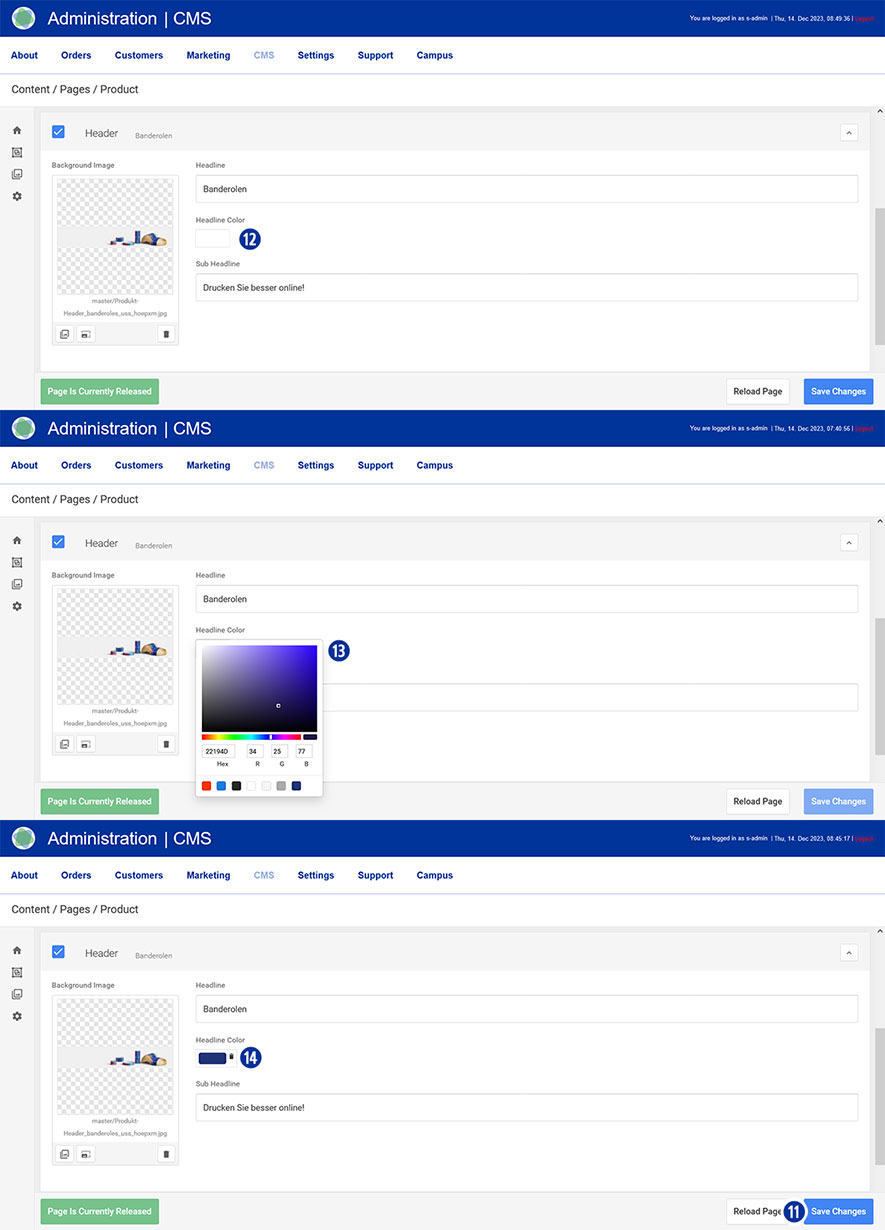
Klicken sie in das Eingabefeld [12]. Wählen sie aus der angezeigten Farbpalette die gewünschte Farbe aus. [13] Schließen sie die Palette durch einen Klick daneben. Widerrufen sie die Farbauswahl durch Klick auf das Icon. [14] - Sub Headline
- Headline Image
Speichern sie ihre Änderungen durch Klick auf den Button „Save Changes“. [11]
Die Anpassungen haben Auswirkung auf die Darstellung der „Produktdetailansicht“ – nicht auf den Produktkatalog.
Komponente „Free Texts Two Columns“
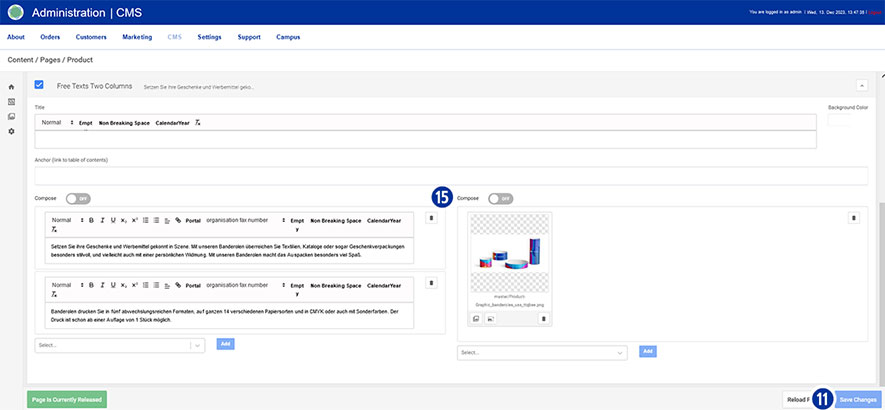
In der 2-spaltigen Komponente haben sie die Möglichkeit, SEO-relevante Inhalte für Suchmaschinen (Text und Bild) anzupassen. [15]
Änderungen in diesem Bereich haben Auswirkung auf die Darstellung des Contents auf der Seite „Produktdetailansicht“ – unterhalb der Kalkulation.
Speichern sie ihre Änderungen durch Klick auf den Button „Save Changes“. [11]
Bereiche „Category“ und „Product Variant“
Die Bearbeitung der beiden anderen Bereiche „Category“ [4] und „Product Variant“ [6] erfolgt in ähnlicher Weise wie bei dem Bereich „Product“.
Hinweis
Nachdem Sie Ihre Änderungen im Partnershop Backend gespeichert haben, kann es einige Zeit dauern, bis der Produktnamen entsprechend aktualisiert wird.
Um Grafiken in Ihrem Content verwenden zu können, müssen zunächst Bilder im „Media Upload“ hochgeladen werden.
Detaillierte Informationen zum Thema „Media Upload“ finden sie über diesen Link.
Grafiken sind ein wichtiger Bestandteil ihres Partnershops und können individuell angepasst werden.
Um individuelle Grafiken für ihren USS-Partnershop bereitzustellen sind folgende Schritte erforderlich.
- Erstellen sie die gewünschten Grafiken anhand der Spezifikation für USS-Partnershop-Grafiken.
Beachten sie hierzu unbedingt die geltenden Spezifikationen für USS-Grafiken am Ende des Beitrags. - Laden sie die erstellten Grafiken in Ihre USS-Partnershop-Mediathek.
Wechseln sie dazu in ihr Partnershop Backend – CMS / Media / Media Upload. - Wählen sie die gewünschte Kategorie aus.
Category für Kategorie-Header-Grafiken
Product für Produkt-Header- und Produkt-Detail-Grafiken
Product Variant für Produkt-Header- und Produkt-Detail-Grafiken (z.B. GreenLine, Kalenderformate, etc.)
Calculation Images für Produkt-Icon-Grafiken
Eigene Grafiken in Produktseiten verwenden
Um die Grafiken einzelner Produktseiten in ihrem USS-Partnershop zu ändern sind folgende Schritte erforderlich.
- Wechseln sie in ihr Partnershop Backend – CMS / Content / Pages / Product.
- Wählen sie ein Produkt aus der Page-List (z.B. Banderoles).
- Öffnen sie die Komponente „General Page Data“.
- Ersetzen sie die beiden Grafiken „Open Graph Image“ sowie „Preview Image“.
- Klicken sie unter „Open Graph Image“ das Mediathek-Icon links unterhalb der Grafik.
- Wählen sie anschließend im Fenster die Kategorie aus – Category „calculation-images“.
Wird keine Grafik angezeigt, klicken sie auf das Aktualisieren-Icon oben rechts. - Wählen sie das gewünschte Produkt-Icon (z.B. Banderoles) aus.
- Wiederholen sie die Schritte 5-7 für das „Preview Image“.
- Öffnen sie danach die Komponente „Header“.
- Klicken sie unter „Background Image“ das Mediathek-Icon links unterhalb der Grafik.
Wird keine Grafik angezeigt, klicken sie auf das Aktualisieren-Icon oben rechts. - Wählen sie die gewünschte Header-Grafik (z.B. Banderoles) aus.
- Öffnen sie danach die Komponente „Free Texts Two Columns“.
- Wählen sie im rechten Teil „Compose ON“.
- Klicken sie das Mediathek-Icon links unterhalb der Grafik.
- Wählen sie die gewünschte Detail-Grafik (z.B. Banderoles) aus.
- Speichern sie ihre Änderungen durch Klick auf den Button „Save Changes“.
Eigene Grafiken in Kategorienseiten verwenden
Um die Grafiken der Kategorieseiten in ihrem USS-Partnershop zu ändern sind folgende Schritte erforderlich.
- Wechseln sie in ihr Partnershop Backend – CMS / Content / Pages / Category.
- Wählen sie eine Kategorie aus der Page-List (z.B. 24h-Service).
- Öffnen sie die Komponente „Header“.
- Klicken sie unter „Background Image“ das Mediathek-Icon links unterhalb der Grafik.
Wird keine Grafik angezeigt, klicken sie auf das Aktualisieren-Icon oben rechts. - Wählen sie die gewünschte Header-Grafik (z.B. 24h-Service) aus.
- Speichern sie ihre Änderungen durch Klick auf den Button „Save Changes“.
Eigene Grafiken in den Produkt-Icons (Calculation-Image) verwenden
- Wechseln sie dazu in ihr Partnershop Backend – CMS / Content / Product Data / Editor.
- Wählen sie ein Produkt aus der „Product Alias“-Liste (z.B. Banderoles).
- Ersetzen sie alle Grafiken durch Klick auf das Mediathek-Icon links unterhalb der Grafik.
- Wählen sie anschließend im Fenster die Kategorie aus – Category / „calculation_images“.
Wird keine Grafik angezeigt, klicken sie auf das Aktualisieren-Icon oben rechts. - Wählen sie das gewünschte Produkt-Icon (z.B. Banderoles) aus.
- Wiederholen sie diese Schritte für alle Grafiken, welche sie ersetzen möchten.
Beachten sie dabei, dass die „Calculation-Image“ auf mehreren Seiten gepflegt werden müssen.
Wechseln sie die Seiten über die Navigaton „Pages“ oberhalb der Grafik. - Klicken sie den Button „Save“, sobald sie die Bearbeitung der „Calculation-Image“ für ein Produkt (z.B. Banderoles) abgeschlossen haben.
Änderungen Veröffentlichen
- Nach dem Speichern müssen die Änderungen veröffentlicht werden.
Wechseln sie in ihr Partnershop Backend – CMS / Administration / Redis Management / Exports. - Klicken sie den Button „Create Productive Version“.
Ihre Änderungen sind nach ca. 2 min im Shop für alle Kunden sichtbar.
Spezifikation für USS-Produktgrafiken
Für die Bearbeitung der USS-Partnershop-Grafiken gelten folgende Spezifikationen.
Produkt-Icon
Größe: 360x 360px
Format: *.png mit transparentem Hintergrund
Namens-Konvention: Icon_xxx.png
Produkt- / Kategorie-Header
Größe: 1770 x 320px / 96dpi
Format: *.jpg mit seitlichem grauem Verlauf
Namens-Konvention: Product_Header_xxx.jpg / Category-Header_xxx.jpg
Produkt-Detail
Größe: 785 x 385px / 96dpi
Format: *.jpg
Namens-Konvention: Product_Graphic_xxx.jpg
Nutzen sie die Möglichkeit über den „Media Upload“, um vorhandenes Bildmaterial (z.B. Startseiten-Banner/ Slider) aktualisieren zu können. Eine Bearbeitung der Inhalte über den Bereich Content / Pages entfällt damit.
Stellen sie sicher, dass die neuen Bilder den technischen Anforderungen entsprechen und von der Dateibenennung her identisch sind. Überprüfen sie die erforderlichen Bildgrößen und Auflösungen der neuen Bilder. Passen sie das neue Bildmaterial gegebenenfalls an.
Wechseln Sie dazu in ihr Partnershop Backend – CMS / Media / Media Upload. [1] [2]
Für die Aktualisierung, z.B. der Startseiten-Banner/ Slider, wählen Sie in der linken Navigation Category / Start. [3]
Wählen sie das zu aktualisierende Bild und klicken sie auf das Symbol „Bearbeiten“. [4]
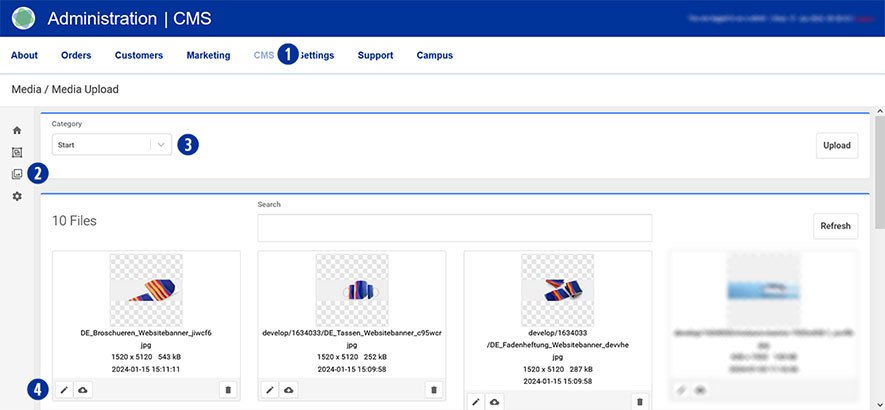
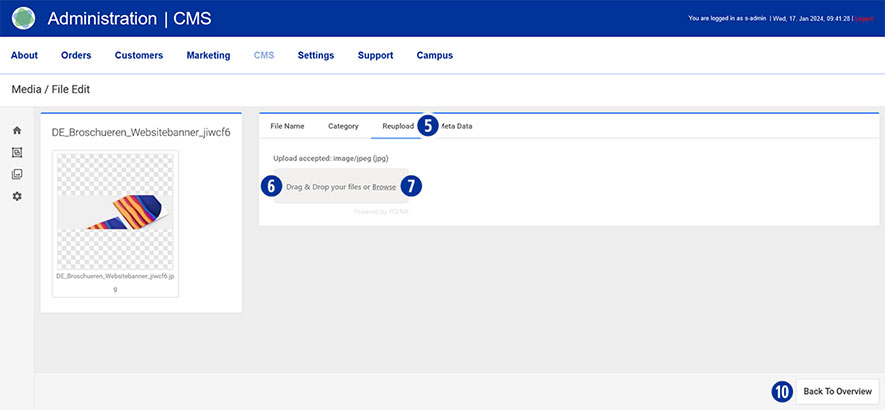
Im nächsten Schritt klicken Sie den Reiter „Reupload“ [5].
Ziehen sie die entsprechende Datei des Startseiten-Banner/ Slider (*.SVG oder *.PNG) auf den grau hinterlegten Bereich „Drag & Drop your files…“ [6] oder klicken Sie den Link „Browse“ [7] und wählen die gewünschte Datei aus.
Warten sie so lange, bis der Vorgang beendet ist und ein Layer mit dem Hinweis „Success! File changed!“ eingeblendet wird. Klicken sie den Button „Ok“ oder schließen den Layer. [8]
Der erfolgreiche Upload-Vorgang wird ihnen zusätzlich in Form des Dateinamens in einen grünen Button angezeigt. [9]
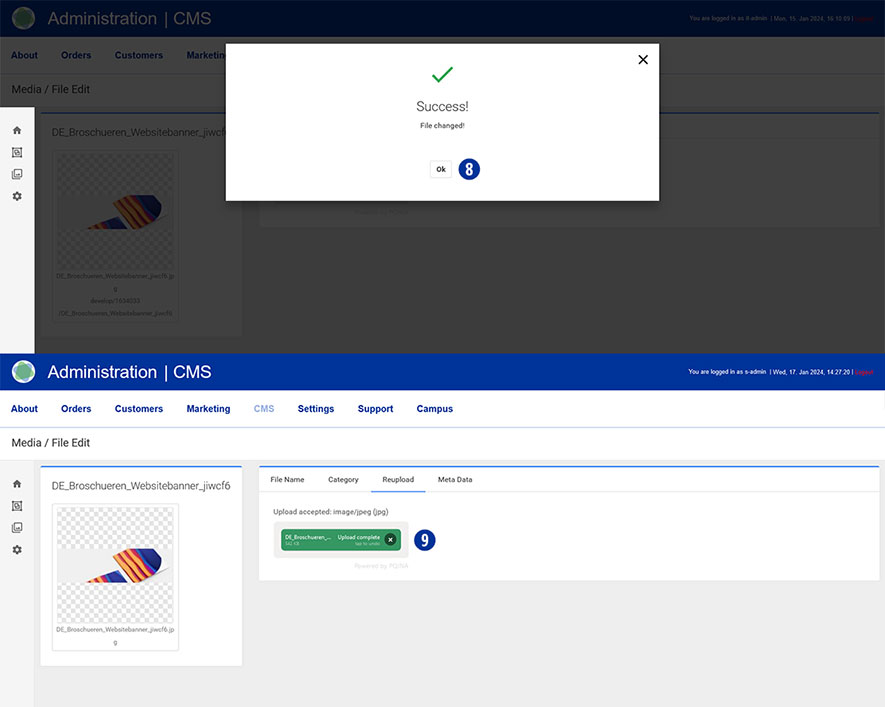
Klicken sie rechts unten den Button „Back To Overview“. [10]
In der Übersicht wird das hochgeladene Bild angezeigt.
Hinweis
Das aktualisierte Bild des Startseiten-Banner/ Slider wird beim nächsten Aufruf der Startseite ihres Partnershops angezeigt.
Es besteht die Möglichkeit, den implementierten KI-Assistenten (Chatbot) einzusetzen, um Kundenanfragen zu bearbeiten.
Nutzen sie die Vorteile des KI-Assistenten, um zeitlich und von Ressourcen unabhängig, schnell und effizient auf Kundenanfragen reagieren zu können.
Anstelle des pesönlichen Kontakts, durch die Angabe einer Service-Telefonnummer, können sie Support-Anfragen über den KI-Assistenten entgegennehmen. Diese Anfragen erhalten sie in Form einer E-Mail mit allen vom Kunden dazu angegebenen Informationen.
Wechseln Sie dazu in ihr Partnershop Backend – CMS / Content / Global / Menu. [1][2]
Wählen sie in der linken Navigation Menutype / Footer Contact. [3]
Wählen sie unter „Kontakt“ den ersten Menüpunkt und klicken auf das Icon „Bearbeiten“ [4].
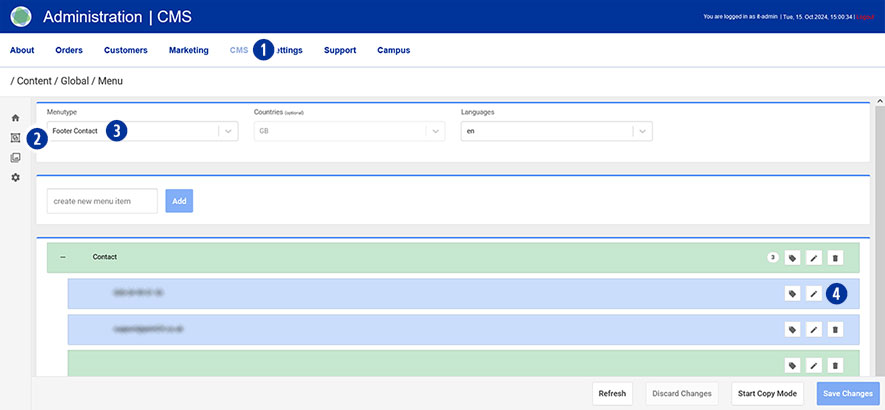
Ändern sie ihre Eingaben.
Wechseln sie unter „Text Type“ den Radio-Button von „contact“ auf „text“. [5]
Hinterlegen sie im Eingabefeld „Text“ ihren Inhalt (z.B. Rückruf erwünscht?). [6]
Wechseln sie als nächstes unter „Link Type“ den Radio-Button von „contact link“ auf „redirect to chatbot“. [7]
Wählen sie in der rechten Navigation „Chatbot Function“ die Option „Send Message Callback“ aus. [8]
Speichern sie ihre Änderungen über den Button „Save Changes“. [9]

Änderungen Veröffentlichen
Nach dem Speichern müssen die Änderungen veröffentlicht werden.
Wechseln sie in ihr Partnershop Backend – CMS / Administration / Redis Management / Exports.
Klicken sie den Button „Create Productive Version“.
Ihre Änderungen sind nach ca. 2 min im Shop für alle Kunden sichtbar.
Um mit ihrem Partnershop bei Google die bestmöglichen Suchergebnisse zu erhalten, empfehlen wir folgende Anpassungen und Individualisierungen vorzunehmen.
Ziel der Optimierung ist es, dass Suchmaschinen die Inhalte ihrer Partnershops besser verstehen und präsentieren können.
Meta Descritpion Tag
Hier haben sie die Möglichkeit, SEO-relevante Inhalte für Suchmaschinen zu hinterlegen.
Die Meta Description wird zusammen mit dem Page Title und der Shop-URL von Suchmaschinen ausgelesen. Diese Website-Informationen werden anschließend dafür verwendet, um dem Benutzer eine Vorschau über den Inhalt der einzelnen Websites in den Suchergebnissen anzuzeigen.
Robots Directive (Index, Follow)
Aktvieren sie die beiden Checkboxen nur dann, wenn sie zuvor individuelle Inhalte erstellt haben.
Nicht individualisierte Inhalte führen zu keinem positiven Suchmaschinen-Ranking.
Slug (URL Slug)
Der URL Slug ist ein wichtiges Element der Suchmaschinenoptimierung (SEO). Als URL Slug bezeichnet man den Teil einer URL, welcher eine Seite identifiziert und meist direkt nach der Domain-Endung angezeigt wird.
Canonical Tag
Der Canonical Tag wird verwendet, um Shop-Seiten mit doppeltem Inhalt (Duplicate Content) richtig auszuzeichnen.
Werden solche Seiten von den Suchmaschinen (z.B. Google) erkannt, hat dies Rückstufungen beim Ranking der Suchergebnisse zur Folge.
Mit einem Cannonical Tag versehene Seiten verlinken somit von einer oder mehreren Seiten auf das Original.
Tags
Verwenden sie Tags zur weiteren Auszeichnung und Kategorisierung von Themen und Inhalten.
Bearbeitung
Wechseln sie dazu in ihr Partnershop Backend – CMS / Content / Product [1] [2] und wählen unter „Page“ das zu bearbeitende Produkt aus. [3]
Gehen sie zur Komponente „General Page Data“ [4] und öffnen diese. [5]
Nehmen sie zu den zuvor genannten Punkten ihre individuellen Anpassungen vor.
Speichern sie ihre Änderungen durch Klick auf den Button „Save Changes“. [6]

Innerhalb Ihres Shops stehen ihnen verschiedene Offline- bzw. Online-Zahlungsarten zur Verfügung.
Aktuell werden als Offline-Zahlungsarten die Zahlung per Vorkasse (Überweisung) oder die Zahlung auf Rechnung unterstützt.
Für Online-Zahlungsarten nutzen Sie bitte die Möglichkeiten ihres Payment Service Provider Worldline | Six Payment Services.
Zusätzlich steht Ihnen die Zahlung über PayPal zur Verfügung.
Die Aktivierung/Deaktivierung der einzelnen Zahlungsarten erfolgt über das Partnershop Backend unter dem Menüpunkt Settings / Payment [1] im Modul „Activate payment methods“. [2]

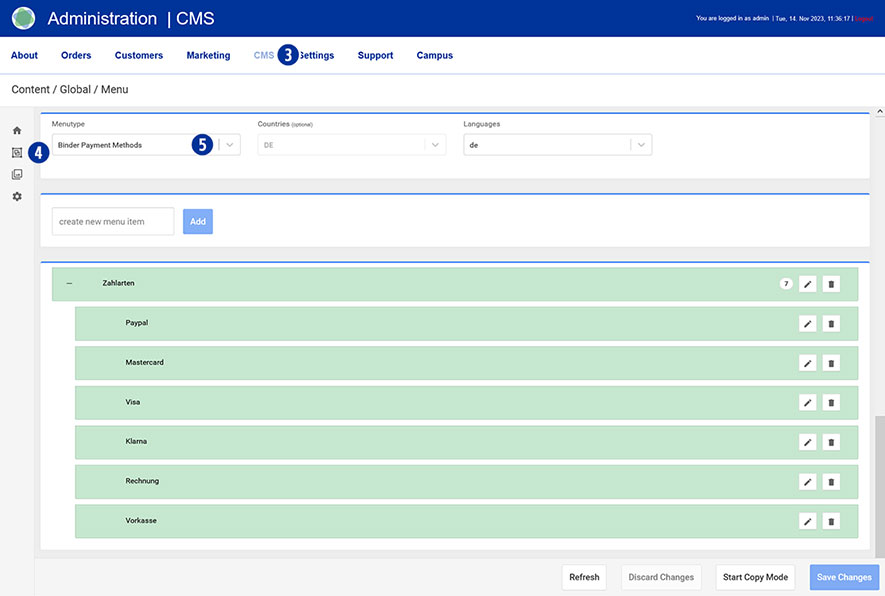
Passen sie ihre Zahlungsarten auf der Startseite an.
Wechseln sie dazu in ihr Partnershop Backend – CMS / Content / Global / Menu. [3] [4]
Wählen sie in der linken Navigation Menutype / Binder Payment Methods. [5]
Hinweis
Zahlungstransfers über die o.g. Offline-Zahlungsarten prüfen Sie bitte außerhalb des Shops über Ihr reguläres Geschäftskonto.
Die Offline-Zahlungsart „Zahlung auf Rechnung“ steht aus sicherheitstechnischen Gründen ausschließlich registrierten Benutzern zur Verfügung.
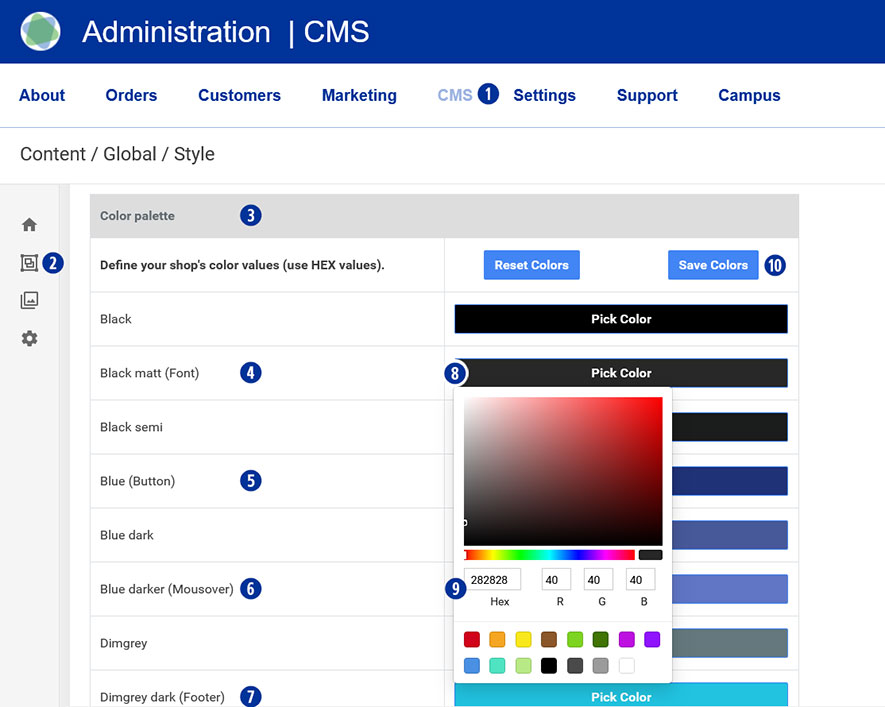
Wechseln Sie dazu in ihr Partnershop Backend – CMS / Content / Global / Style. [1][2]
Ändern sie unter „Color palette“ [3] die Farben für Font [4], Button [5], Mouseover [6] und Footer. [7]
Klicken sie dazu jeweils auf das Feld „Pick Color“ [8] und wählen über die Farbpalette den gewünschten Wert. [9]
Speichern sie ihre Änderungen über den Button „Save Colors“. [10]
Wechseln sie auf die Startseite ihres Partnershops. Ihre individuellen Farben werden angezeigt.
Auf der Startseite des Partnershops können sie ihr Unternehmen ansprechend in Form von Bild und Text präsentieren.
Wechseln Sie dazu in ihr Partnershop Backend – CMS / Content / Pages / Start. [1][2].
Sie befinden sich auf der Seite Page / Startpage. [3]
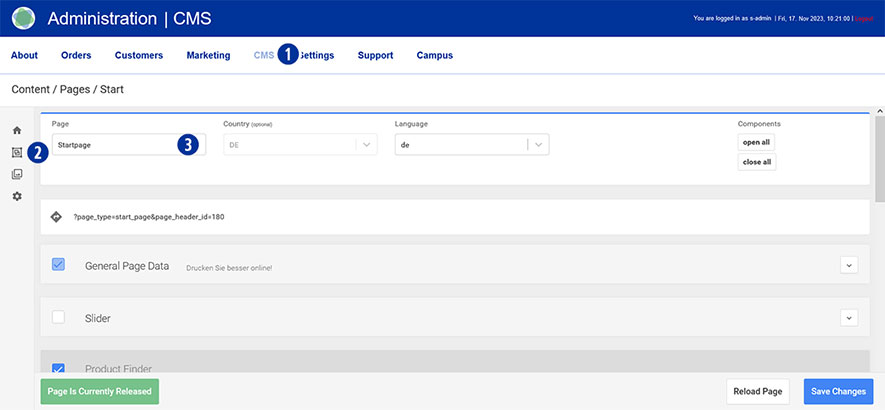
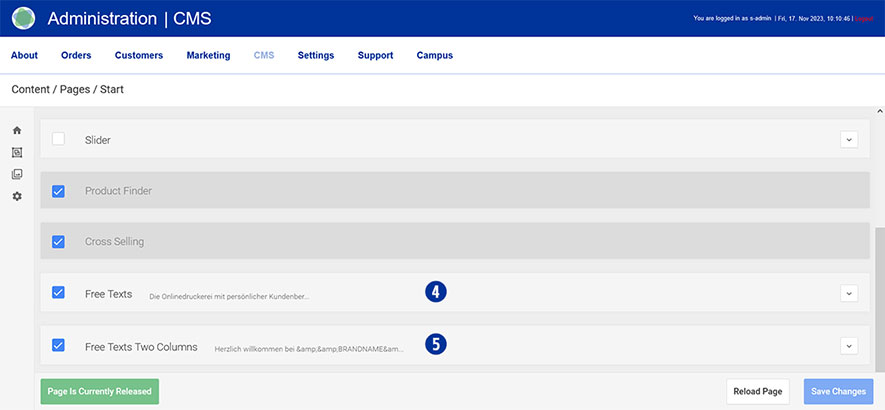
Wählen sie zur Darstellung eine Variante aus einem der beiden Tabs „Free Texts“ [4] oder „Free Texts Two Columns“. [5]
Einstellungsmöglichkeiten Tab „Free Texts“
• Überschrift
• Content (1-spaltig)
Einstellungsmöglichkeiten Tab „Free Texts Two Columns“
• Überschrift
• Content (2-spaltig)
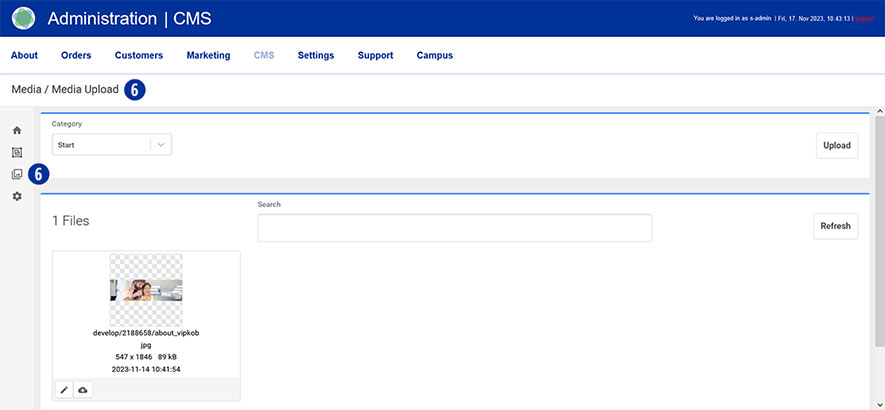
Media Upload
Um Grafiken in Ihrem Content verwenden zu können, müssen zunächst Bilder im „Media Upload“ hochgeladen werden.
Detaillierte Informationen zum Thema „Media Upload“ [6] finden sie über diesen Link.
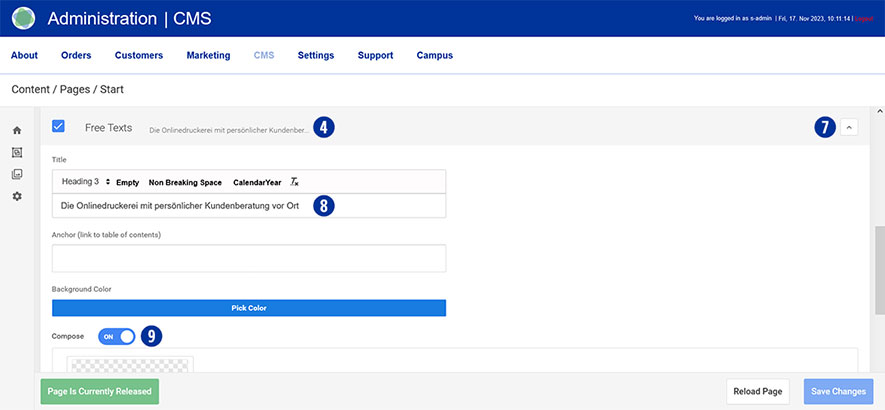
Scrollen sie zum Tab „Free Texts“ [4] oder „Free Texts Two Columns“ [5] und öffnen diesen. [7]
Geben sie in das Eingabefeld „Title“ den gewünschten Text ein. [8] Achten sie dabei auf Beibehaltung der Formatierung „Heading 3“.
Ziehen sie unter „Compose“ den Schieberegler auf „ON“. [9]
Wählen sie das zuvor über „Media Upload“ [6] hochgeladene Startseiten-Bild [10] aus.
Zur Bildauswahl klicken sie das Icon „Images“. [11] Es wird ihnen eine Übersicht der hochgeladenen Dateien angezeigt. [12]
Optional aktualisieren sie die Ansicht über das Icon „Aktualisieren“ oben rechts. [13]
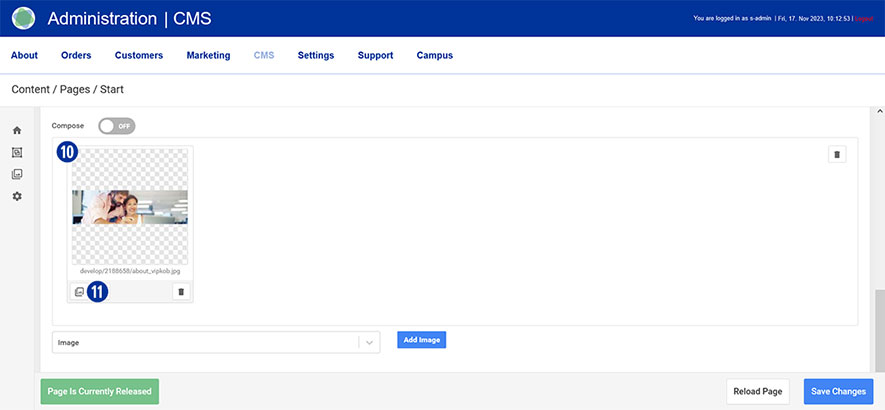
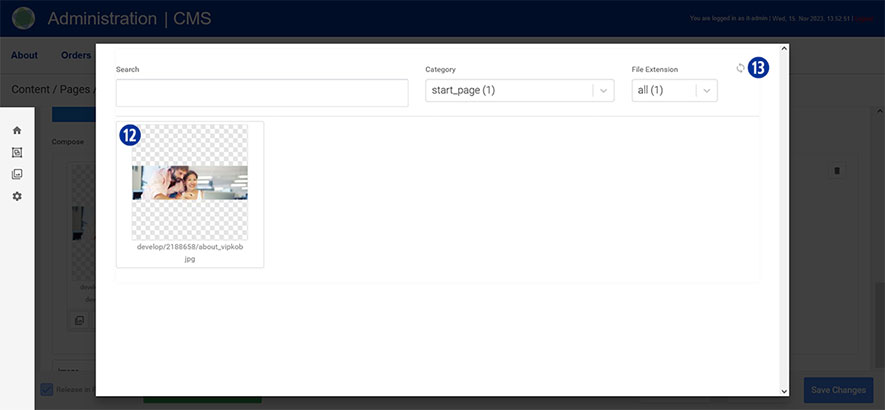
Verfahren sie analog mit dem Tab „Free Texts Two Columns“. [5]
Speichern sie ihre Änderungen durch Klick auf den Button „Save Changes“. [14]
Durch Klick auf den Button „Reload“ kehren sie, ohne Speicherung von Änderungen, zum Ausgangszustand der Seite zurück. [15]
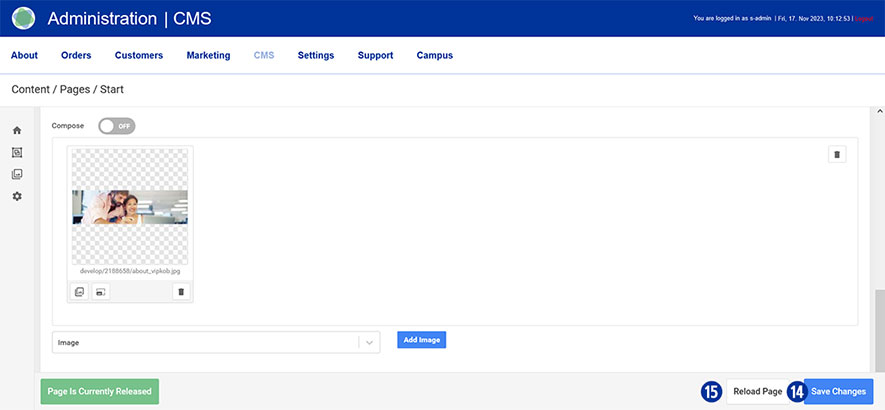
Schließen sie den Tab „Free Texts“ [4] oder „Free Texts Two Columns“. [5]
Hinweis
Bitte achten sie bei der Erstellung ihres Startseiten-Texts (Bild) auf folgende technische Vorgaben.
- Bildgröße: 1530 x 450 Pixel mit 72 dpi
- Speichern als weboptimierte JPEG-Datei
Dateinamen dürfen keine Umlaute und Leerräume enthalten.
Inhaltliche Änderungen, die sie über das Partnershop Backend CMS-Modul vornehmen, müssen gespeichert und veröffentlicht werden, um diese im Shop anzuzeigen. [1][2][3].
Voraussetzung hierfür ist, dass die bearbeitete Seite den Status „Page Is Currently Released“ (grüner Button) hat [4] und gespeichert wurde. Klicken Sie dazu den Button „Save Changes“. [5]
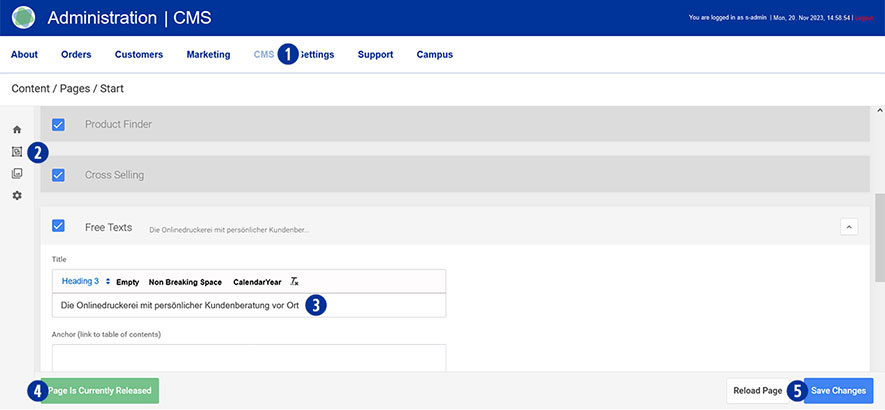
Nach Abschluss aller Änderungen, wechseln sie in ihr Partnershop Backend – CMS / Admninistration / Redis Management / Exports. [6]
Klicken sie den Button „Create Productive Version“. [7]
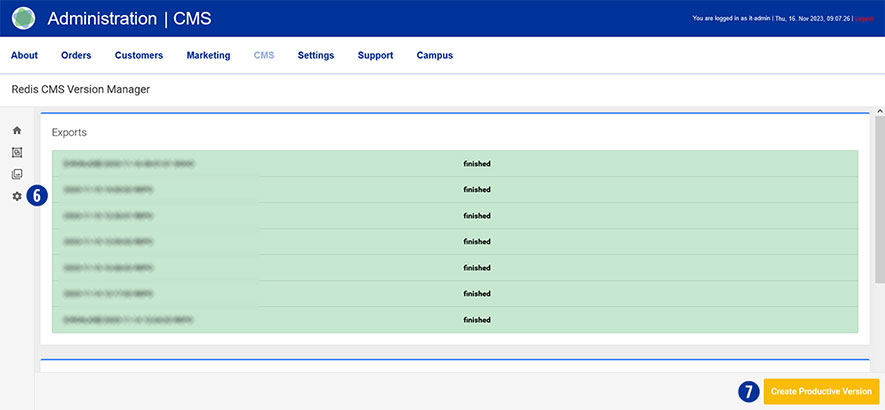
Ihre Änderungen sind nach ca. 2 min im Shop für alle Kunden sichtbar.
Die PayPal Zahlungsabwicklung erfolgt nicht über den Payment Service Provider Worldline | Six Payment Services, sondern direkt zwischen ihnen und PayPal.
Für sie als Partnershop Betreiber ist dafür ein PayPal Geschäftskonto Voraussetzung.
Zur Verwendung der Zahlart „PayPal“ innerhalb ihres Partnershops ist es notwendig, die Daten aus dem PayPal Business Account im Partnershop Backend – Settings > Payment > Indicate your PayPal business account einzugeben.
Gehen sie dazu in folgenden Schritten vor.
- Melden sie sich bei ihrem PayPal Account an. [1]
Nutzen sie dafür die URL https://www.paypal.com/mep/dashboard oder gehen direkt zu den Entwickler-Einstellungen über https://developer.paypal.com/dashboard/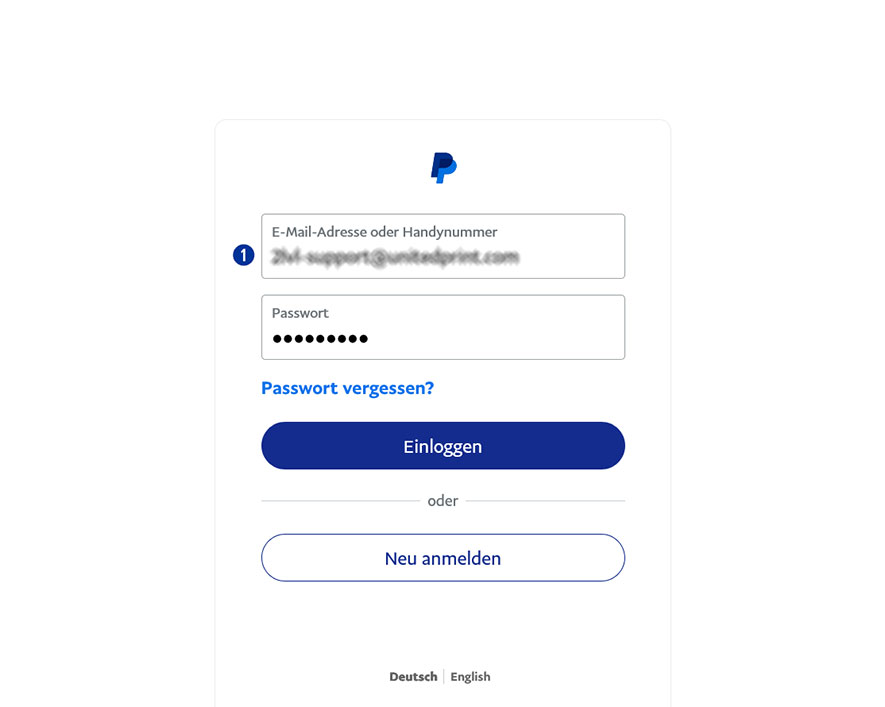
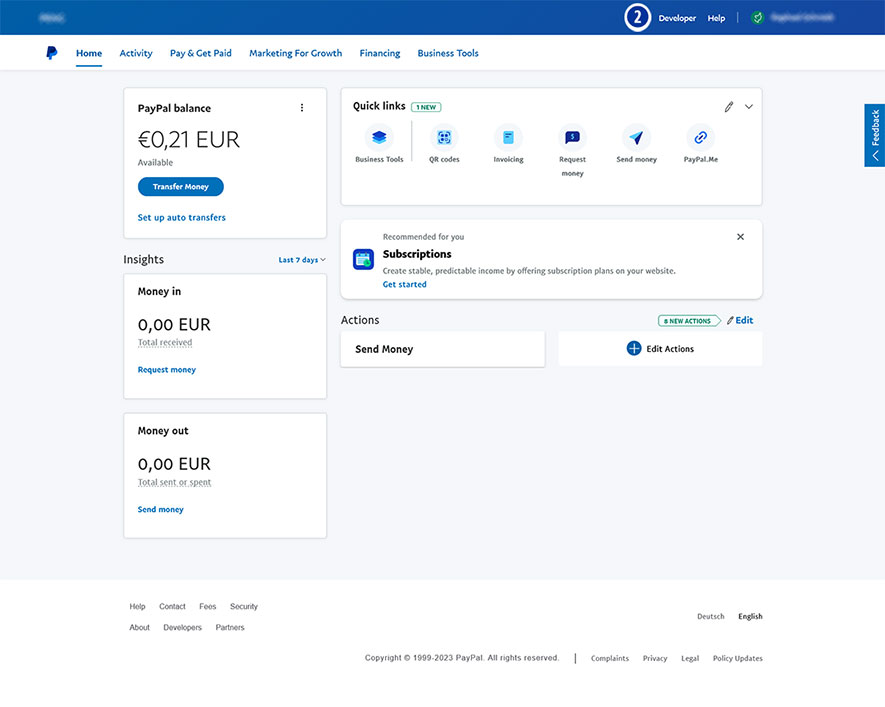
- Klicken sie den Link „Developer“ in der Hauptnavigation. [2]
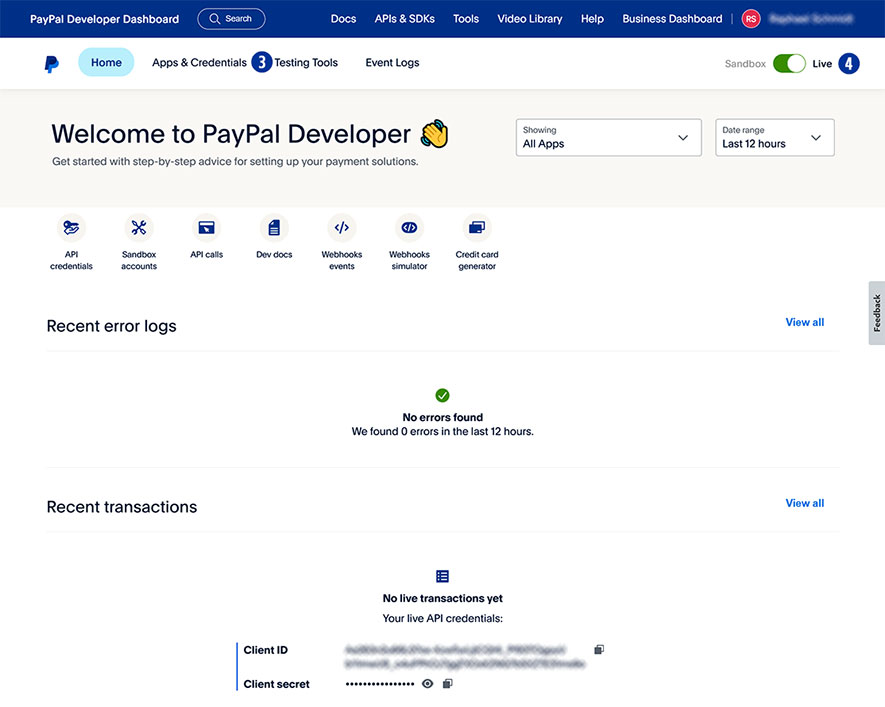
- Wählen sie „Apps & Credentials“. [3]
- Klicken sie den Button „Live“. [4]
- Wählen sie unter „App name“ ihren Shop-Namen. [5]
- Existiert noch kein Shop-Name, klicken sie „Create App“ [6] und vergeben einen „App name“ für ihren Partnershop (z.B. Brandname). [7]
- Bestätigen sie ihre Eingabe durch Klick auf den Button „Create App“. [8]
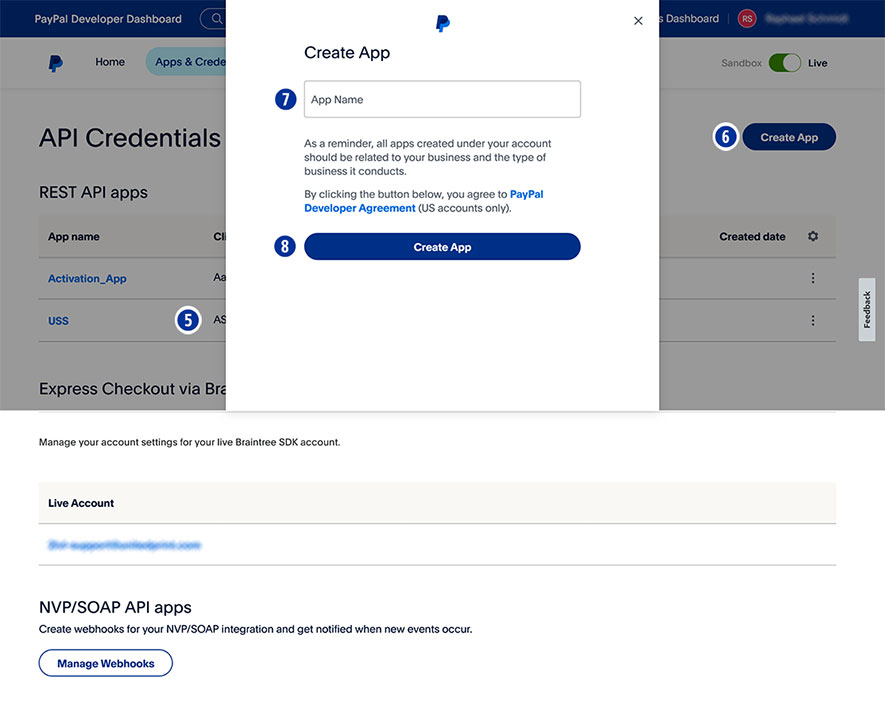
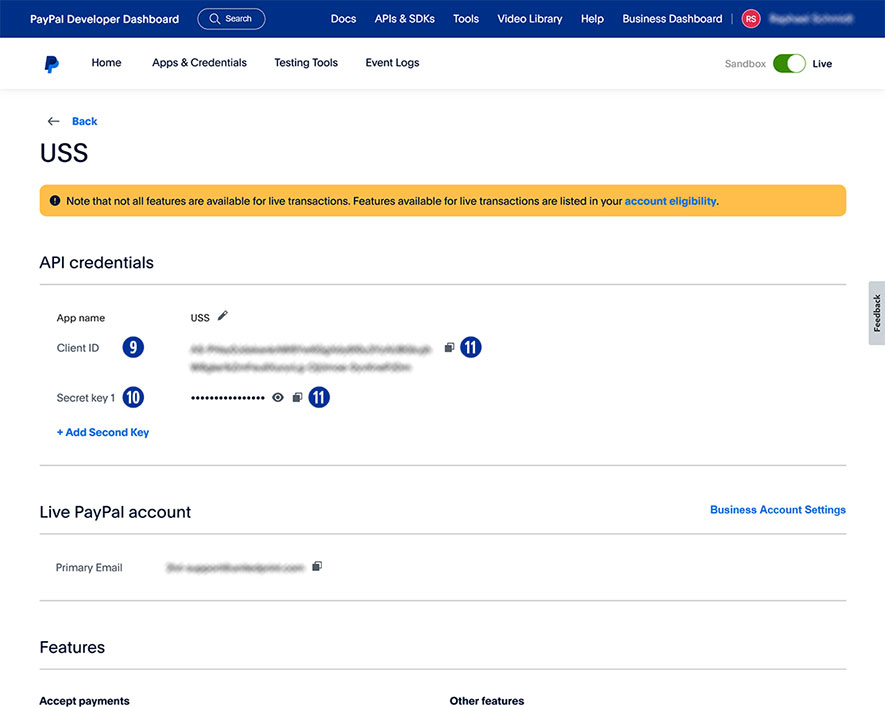
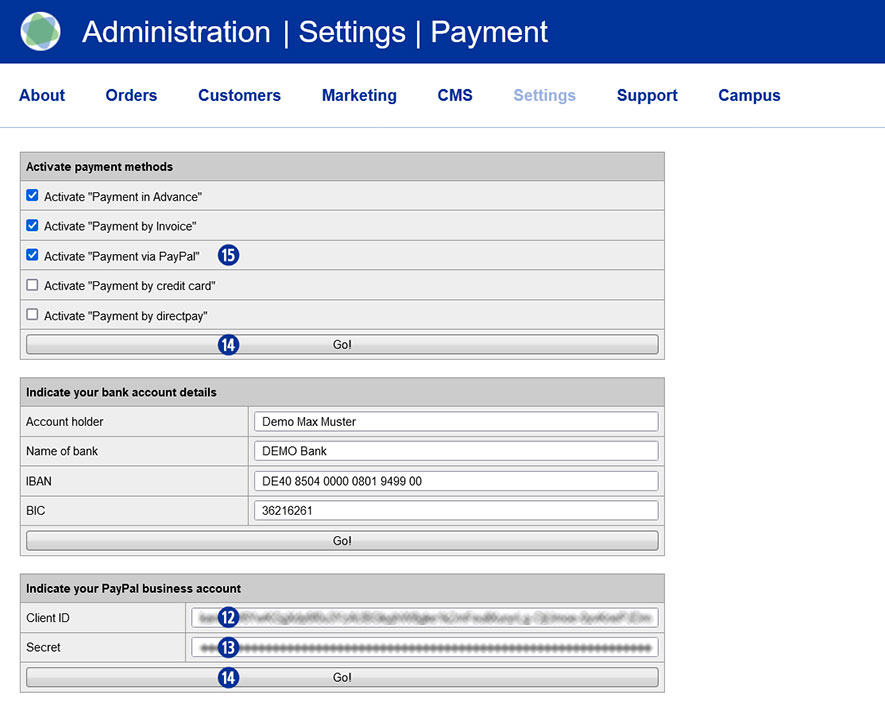
- Kopieren sie bei „App name“ die „Client ID“ [9] mit Hilfe des Icons “Copy to clipboard” [11] und fügen diese im Partnershop Backend – Settings > Payment > Indicate your PayPal business account ein. [12]
- Kopieren sie bei „App name“ den „Secret key 1“ [10] mit Hilfe des Icon “Copy to clipboard” [11] und fügen diesen im Partnershop Backend – Settings > Payment > Indicate your PayPal business account ein. [13]
- Bestätigen sie ihre Eingaben durch Klick auf den Button „Go!“. [14]
- Abschließend aktivieren sie für alle Kunden die Zahlart „PayPal“ im Partnershop Backend – Settings > Payment > Activate „Payment via PayPal“. [15]
- Bestätigen sie ihre Eingaben durch Klick auf den Button „Go!“. [14]
Finanzen (24)
Sie haben als Partnershop-Betreiber die Möglichkeit, eigene Marketingmaterialien und Muster über ihren Shop zu bestellen. Eine solche Bestellung kann als „Internal Order“ behandelt werden.
Bei diesem Auftragstyp wird keine automatische Rechnung im Partnershop erstellt.
Ihre Rechnung des Produzenten print24 bleibt davon unberührt.
Die Option einer „Internal Order“ ist ausschließlich für den Eigenbedarf für Sie als Partnershop-Betreiber bestimmt!
Eine Aktivierung der Checkbox „Internal Order“ am Kunden-Account sollte daher nur in Ihrem eigenen Konto vorgenommen werden.
Automatischer Prozess
Um eine „Internal Order“ auszuführen, wechseln sie dazu in ihr Partnershop Backend – Customers. [1]
Suchen sie nach ihrem Kunden-Account (Kundennummer, E-Mail-Adresse etc.). [2] Unter „Customer data“ klicken sie den Button „Edit“. [3]

Aktivieren sie bei „Payment methods“ die Checkbox „Internal Order“. [4] Bestätigen sie Ihre Eingabe durch Klick auf den Button „Save“. [5]

Wechseln sie anschließend in ihren Shop und führen sie eine Bestellung durch.
Als angemeldeter Benutzer und bei aktivierter Checkbox „Internal Order“ in ihrem Kunden-Account, wird automatisch die Auswahl „Auftragsart“ [6] im Warenkorb angezeigt.
Aktivieren sie die Checkbox mit der Bezeichnung „Intern“ [7] wird der Auftrag sofort genullt.
Schließen sie Ihre Bestellung ab.

Hinweis
Die Einstellung „Internal Order“ hat keinen Einfluss auf die bei der Kalkulation angezeigten Preise.
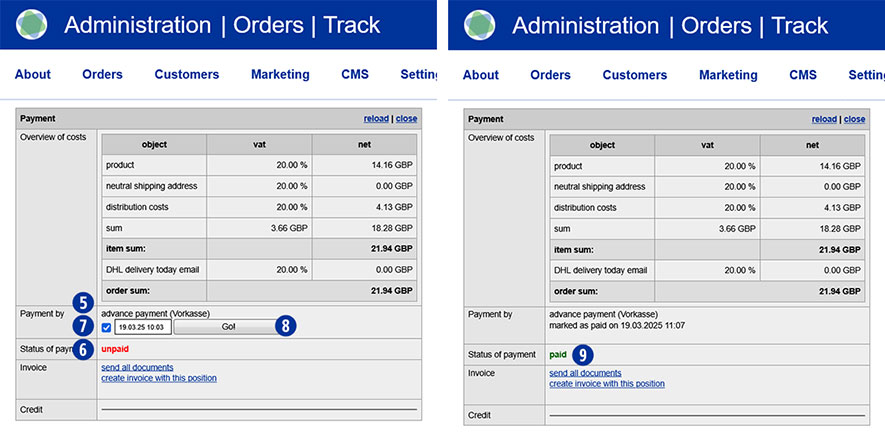
Wurde ein Auftrag ihres Kunden mit der Zahlart „Vorkasse“ bestellt, müssen sie den Zahlungseingang bestätigen.
Gehen sie dazu in folgenden Schritten vor.
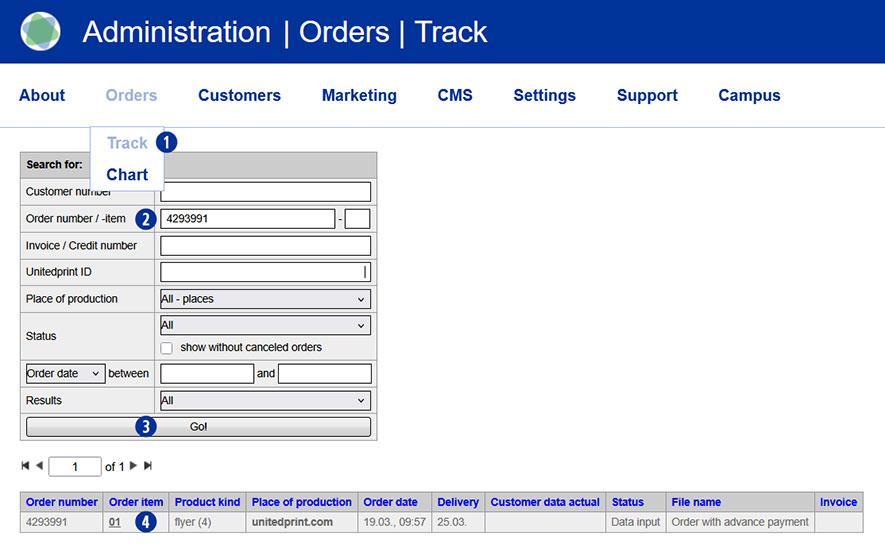
Wechseln sie in das Partnershop Backend – Menü Orders / Track. [1]
Um einen gewünschten Auftrag zu finden, nutzen sie die möglichen Such-Optionen, wie z.B. „Order number“ oder „Order date“. [2]
Bestätigen sie ihre Eingabe durch Klick auf den Button „Go!“. [3]
Klicken sie auf die jeweilige Bestellposition (z.B. 01) in der Spalte „Order item“. [4]
Navigieren sie zum Modul „Payment“. [5]
In der Zeile „Status of payment“ wird der aktuelle Auftragsstatus als „unpaid“ angezeigt. [6]
Aktivieren sie durch Klick in der Zeile „Payment by“ die Checkbox „advance payment (Vorkasse)“. [7]
Bestätigen sie die Aktivierung durch Klick auf den Button „Go!“. [8]
In der Zeile „Status of payment“ wird der Auftrag als „paid“ angezeigt und ist damit zur Produktion freigegeben. [9]
Hinweis
Erst nach Umstellung des Status von „unpaid“ auf „paid“ wird ein Vorkasse-Auftrag automatisiert an Unitedprint übermittelt.
Wird eine PayPal-Zahlung als „unbezahlt (unpaid) angezeigt, überprüfen sie bitte den Zahlungsverkehr in ihrem PayPal- Geschäftskonto.
Ist die Zahlung eingegangen, bestätigen sie dort den Zahlungseingang.
Ist kein Zahlungseingang erfolgt, informieren sie bitte ihren Kunden.
Nicht bestätigte PayPal-Zahlungen zu Partnershop-Bestellungen werden nicht an Unitedprint übermittelt und somit nicht produziert.
Ja, die Zahlungsart „Rechnung“ kann für einzelne Kunden individuell freigeschaltet werden.
Wechseln sie in das Partnershop Backend – Settings / Payment. [1]
Navigieren sie zum Modul „Activate payment methods“. [2]
Aktivieren sie die Checkbox „Payment by Invoice“. [3]
Speichern sie die Änderung über den Button „Go!“. [4]
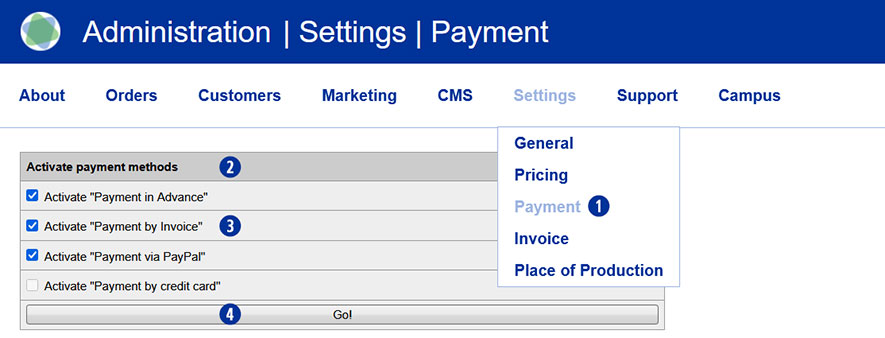
Wechseln sie anschließend in das Partnershop Backend – Customers. [5]
Navigieren sie zum Modul „Search for“ [6] und suchen sie nach dem Kunden, für welchen sie die Rechnungszahlung freischalten möchten. Nutzen sie hierfür ein oder mehrere der Suchkriterien, wie z.B. Kundennummer, E-Mailadresse, Name etc. [7]
Bestätigen sie die Suche durch Klick auf den Button „Go!“ [8]
Wenn Ihnen die Kundennummer bekannt ist, können Sie diese direkt aus der Übersicht rechts unter „CN“ auswählen, indem Sie auf die Nummer klicken. [9]
Dadurch wird der entsprechende Kundendatensatz geöffnet.

Zur weiteren Bearbeitung klicken sie im Modul „customer data“ [10] den Link „Edit“. [11]
Im Modul „Edit customer data“ [12] werden – unabhängig von den unter [2] aktivierten Optionen – alle möglichen Zahlungsarten angezeigt. [13]
Um die Zahlungsart „Rechnung“ für den zuvor ausgewählten Kunden zu aktivieren, setzen Sie im Bereich „Payment methods“ die Checkbox „Invoice“ [14] als zulässige Zahlungsmethode.
Speichern Sie die Änderung über den Button „Save“. [15]

Hinweis
Die Checkbox „Invoice“ im Modul „Edit coustomer data / Payement methods“ ist standardmäßig deaktiviert und muss bei Bedarf pro Kunde aktiviert werden.
Kreditkartenzahlung wird im Partnershop über den Anbieter Worldline | Six Payment Services angeboten.
Zunächst ist dafür die Registrierung mit Six Payment Services notwendig.
Für Fragen dazu kontaktieren Sie bitte den Setup Manager über die folgende E-Mailadresse: setup@unitedprintshopservices.com.
Wenn die Registrierung mit Six Payment Services abgeschlossen wurde, erhalten Sie Ihre Aufschaltdaten sowie Zugangsdaten zu My Saferpay und dem Merchant Portal (My Portal) von Six Payment Services per E-Mail.
Um die Daten zu erhalten, die zur Aktivierung der Zahlart Kreditkarte in Ihrem Partnershop notwendig sind, gehen Sie bitte wie folgt vor:
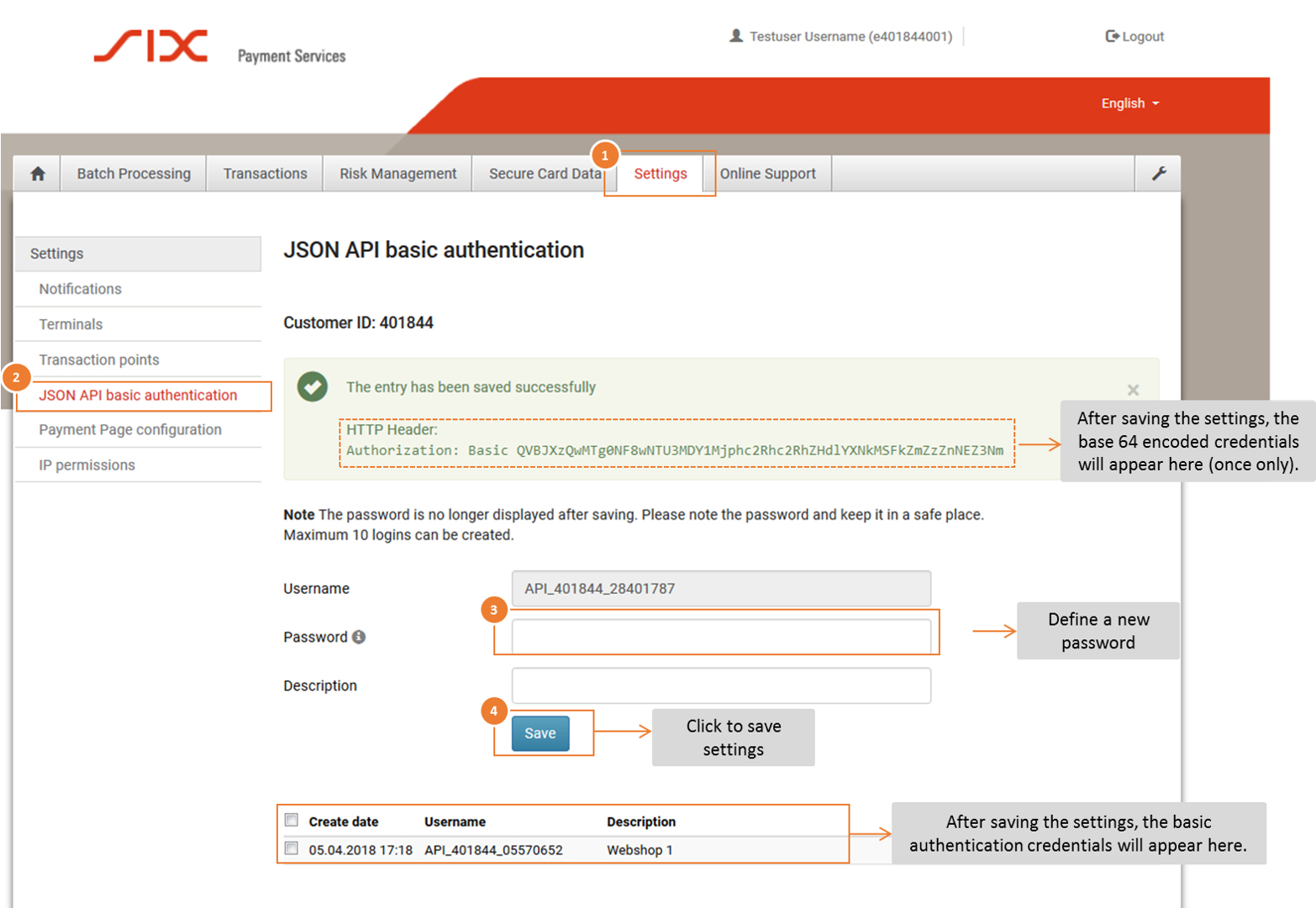
- Melden Sie sich mit Ihrem Saferpay Benutzernamen und dem entsprechenden Passwort im Saferpay Backoffice
(My Saferpay) an, um die JSON API-Zugangsdaten zu erstellen. - Navigieren Sie nach der erfolgreichen Anmeldung zu „Settings“ (1) und dann zu „JSON API Basic Authentication“ (2).
- Definieren Sie Ihr API Passwort (3). Klicken Sie den Button „Speichern“ bzw. „Save“ (4), um Ihre Eingaben zu speichern.
Aktivierung im Partnershop Backend
Öffnen Sie Ihr Partnershop Backend im Bereich Finance > Payment und geben Sie die erforderlichen Daten im Modul „Indicate your Worldline business account“ ein.
- API username: Dies ist der Benutzername (Username) welcher Ihnen in My Saferpay > Settings > JSON API Basic Authentication angezeigt wird, z.B. API_401844_28401787
- API password: Dies ist das Passwort, welches Sie in My Saferpay definiert haben.
- Customer ID: Die CustomerID ist eine 6-stellige Zahlenfolge und wird Ihnen in My Saferpay > Settings > JSON API Basic Authentication angezeigt. Darüber hinaus ist sie Bestandteil des API username, z.B. 401844
- Terminal ID: Die Terminal ID (für E-Commerce Transaktionen) finden Sie zum einen in My Saferpay > Settings > Terminals und zum anderen in den Aufschaltdaten, die Ihnen von SIX Payment Service per E-Mail zugesendet wurden. Die Terminal ID hat in der Regel das Format 17xxxxxx.
Bestätigen Sie die Eingaben im Partnershop Backend mit dem Button „Go“.
Danach können Sie auf der gleichen Seite (Finance > Payment) im Modul „Activate payment methods“ die Checkbox „Activate Payment by credit card“ aktivieren und ebenfalls hier mit „Go“ bestätigen.
Die Zahlart steht dann für die Kunden im Warenkorb zur Verfügung.
Zur Rechnungsstellung benötigen wir eine individualisierte Rechnungsvorlage von Ihnen. Sie können eine solche Vorlage in wenigen Schritten erstellen. Nutzen Sie hierfür unsere Mustervorlage.
Wechseln Sie dazu in den Backend-Bereich „Finance“. Unter dem Punkt „Invoice Template“ finden Sie den Link zu unserer Beispieldatei im PDF-Format. Diese können Sie sich herunter laden und mit Ihren persönlichen Angaben überschreiben. Alternativ dazu besteht natürlich auch die Möglichkeit, eine solche Rechnungsvorlage selbst zu erstellen.
Hinweis
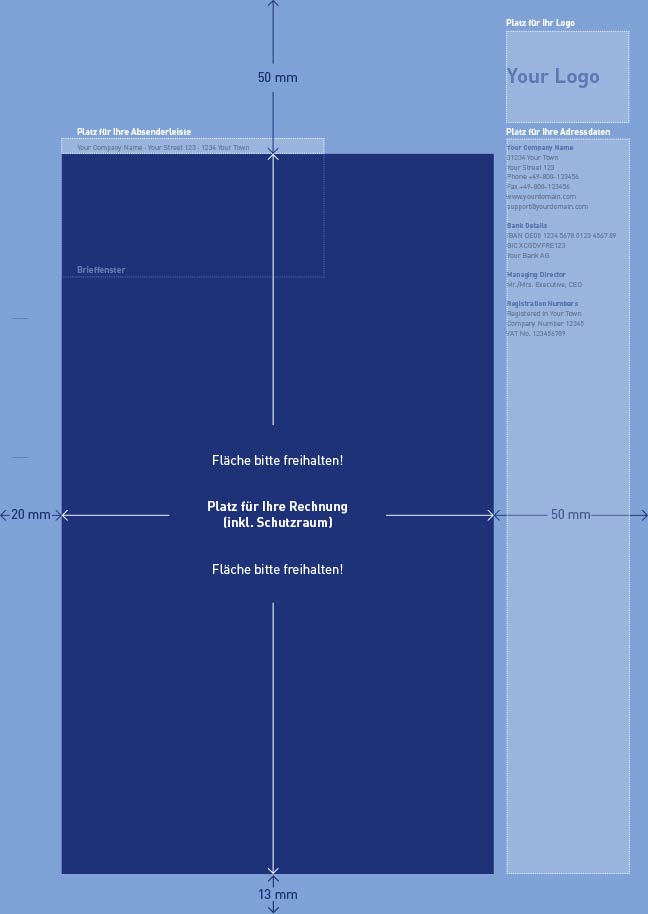
Achten Sie dabei unbedingt auf die Platzierung der Text- und Bildelemente gemäß den Vorgaben in unserer Beispieldatei. Die darin frei geschlagenen Räume müssen unbedingt so belassen bzw. eingehalten werden. Änderungen am Aufbau sowie die Platzierung von Elementen können Probleme bei der automatisierten Rechnungsstellung verursachen. Speichern Sie das Rechnungs-Dokument in der PDF-Version 1.4 (Acrobat 5.x).
Die Versionsprüfung kann bei geöffnetem PDF-Dokument über das Menü „Datei – Eigenschaften“ erfolgen.
Ja. Die einfachste Form der Bezahlung zwischen Ihrem Partnershop und Unitedprint ist das SEPA-Lastschriftverfahren.
Im bereits von uns vorbereiteten Formular brauchen Sie nur Ihre Bankverbindung eintragen, unterschreiben und das Original in zweifacher Ausführung per Post an folgende Adresse senden:
unitedprint.com Deutschland GmbH
Friedrich-List-Straße 3
01445 Radebeul
Nach einer Bearbeitungsfrist von 14 Tagen können Sie diese Zahlungsart dann für zukünftige Aufträge nutzen.
Hinweis
Diese Funktion steht ausschließlich USS Partnern in Deutschland zur Verfügung.
Die Rechnungsvorlage ist im Grunde das Abbild Ihres Geschäftsbriefbogens, in den dynamisch die Rechnungsdaten (Kundenanschrift, Bestellpositionen, Rechnungssumme) generiert werden. Die Vorlage im PDF-Format laden Sie in das Backend Ihres Partnershops. Klicken Sie dazu im Backend-Bereich unter „Finance“ beim Punkt „Invoice Template“ den Button „Durchsuchen“ und wählen Ihr Dokument aus. Bestätigen Sie den Upload durch Klick auf den Button „GO!“. Dieses Dokument dient dann als Vorlage-Template Ihrer Rechnungen. Ein Beispiel, wie so eine Rechnungsvorlage aufgebaut ist, steht ihnen als Download unter dem Link zur Verfügung.
Bitte informieren Sie innerhalb 15 min nach Bestellabschluss unseren Support darüber 0351 79550650 / support@print24.de.
Anderenfalls entsteht aus der Testbestellung ein kostenpflichtiger Auftrag und stornieren Sie zusätzlich die ausgelöste Testbestellung direkt in Ihrem Partner Backend.
Halten Sie für Rückfragen die Unitedprint ID der jeweiligen Bestellung bereit.
Die Zahlung zwischen Unitedprint und ihnen als Partner erfolgt primär über PayPal. In Absprache mit unserer Finanzabteilung ist gegebenenfalls auch eine Rechnungszahlung möglich.
Diese Rechnung müssen Sie innerhalb des angegebenen Zahlungsziels bezahlen. Gebühren für die Nutzung von Online-Zahlarten werden direkt von Worldline in Rechnung gestellt.
Die anfallenden Gebühren für die Nutzung Ihres USS Partnershops entnehmen sie bitte Ihrem Vertrag.
Sie bezahlen bei einer Weiterleitung eingehender Auftragspositionen zur Produktion bei Unitedprint lediglich die Listenpreise von Unitedprint, abzüglich Ihrer Partner-Provision. Produzieren Sie Produkte selbst, so fällt für diese Positionen eine Vermittlungsgebühr an, die Ihnen von Unitedprint in Rechnung gestellt wird.
Bei der optionalen Nutzung von Online-Zahlarten der Firma Worldline durch Ihre Kunden fallen Ihnen Gebühren an. Die Konditionen hierfür werden Ihnen beim Aufsetzen Ihres Worldline-Kontos sowie jederzeit in Ihren Worldline-Backend genannt.
Hinweis
Bei nicht EURO-Konten (z.B. CHF, GBP etc.) kann es zu Differenzbeträgen innerhalb der Worldline Abrechnungen kommen. Dabei handelt es sich um marktübliche Fremdbankgebühren. Darauf hat Worldline als Zahlungsanbieter selbst keinen Einfluss.
Um diesen Differenzbetrag so gering wie möglich zu halten, kann bei Worldline für Sie als Partner der Auszahlungsrhythmus von wöchentlich auf monatlich umgestellt werden.
Eine weitere Möglichkeit wäre, dass Sie sich gegebenenfalls ein EUR Konto erstellen und die Auszahlung in EUR erfolgt.
Ja, wenn Sie Ihren Kunden erlauben auch auf Rechnung oder Vorkasse zu bezahlen, erhalten Sie die Rechnungsbeträge direkt von Ihrem Kunden.
Aktivieren Sie dazu in Ihrem Backend unter „Finance“ – „Activate offline payment methods“ die Einstellung „Payment in Advance“ für Vorkasse und „Payment by Invoice“ für Kauf auf Rechnung. Hinterlegen Sie bitte auch unter „Indicate your bank account details“ Ihre Kontodaten. Diese werden Ihren Kunden bei der Zahlungsart Vorkasse im Shop und auf der Bestätigungsmail angezeigt.
Innerhalb Ihres Shops stehen Ihnen verschiedene Offline- bzw. Online-Zahlungsarten zur Verfügung.
Aktuell werden als Offline-Zahlungsarten die Zahlung per Vorkasse (Überweisung) oder die Zahlung auf Rechnung unterstützt.
Für Online-Zahlungsarten nutzen Sie bitte die Möglichkeiten des Payment Providers Worldline.
Ab sofort steht Ihnen zusätzlich die Zahlung über PayPal zur Verfügung.
Die Aktivierung/Deaktivierung der einzelnen Zahlungsarten erfolgt über das Partnershop Backend unter dem Menüpunkt Finance > Payment > Activate payment methods.
Zahlungstransfers über die o.g. Offline-Zahlungsarten prüfen Sie bitte außerhalb des Shops über Ihr reguläres Geschäftskonto.
Hinweis
Die Offline-Zahlungsart „Zahlung auf Rechnung“ steht aus sicherheitstechnischen Gründen ausschließlich registrierten Benutzern zur Verfügung.
Über Online-Zahlungsarten getätigte Zahlungstransfers lassen sich über das Worldline-Backend anzeigen und verwalten. Voraussetzung hierfür ist ein aktivierter Worldline-Account.
Die Erstellung einer Storno-Rechnung ist nur dann nötig (und möglich), wenn die eigentliche Rechnung bereits erstellt und vom System per Mail an Ihren Endkunden versendet wurde (erfolgt automatisch mit dem Versand der Ware).
USS differenziert zwischen der Stornierung eines Auftrags und der Stornierung der Rechnung. Mit einem Auftrags-Storno wird also nicht automatisch auch eine Storno-Rechnung erstellt.
Wurde eine Rechnung bereits erstellt und versendet und soll diese nun storniert und eine Storno-Rechnung erstellt und versendet werden, kann dies im Backend-Bereich „Track“ getan werden. Suchen und wählen Sie hierzu die entsprechende Auftragsposition in „Track“. Scrollen Sie zum Modul „Payment“. Dort sehen Sie im Abschnitt „Invoice“ die bereits versendeten Rechnungen gelistet. Klicken Sie unter der entsprechenden Rechnung die Option „Cancel“, um diese Rechnung zu stornieren.
Klicken Sie dann den Link „send cancelation“. Eine E-Mail mit dem Storno-Rechnungs-PDF im Anhang wird an ihren Kunden versendet. Der Versandstatus der E-Mail wird Ihnen unter dem Punkt „Mailtracking“ angezeigt.
Hinweis
Zur Überprüfung des Versandstatus „sent“ innerhalb des Mailtracking verlassen Sie die Auftrags-Detailansicht und rufen den Auftrag über „Track“ erneut auf. Aktualisieren Sie die Auftrags-Detailansicht nicht über die Taste F5.
Die Rechnungsstellung für den Kunden erfolgt automatisch. D.h., die Erstellung der Rechnung wird ausgelöst, sobald die Bestellung an den Kunden versendet wird bzw. sich der Auftragsstatus auf „Dispatch“ / „Versendet“ ändert.
Möchten Sie eine Rechnung manuell erstellen, dann wechseln Sie dazu in den Backend-Bereich „Production“ – „Track“ – „Payment“ – „Invoice“ – „Create Invoice with this position“.
Ändern Sie in dem angezeigten Rechnungsformular das Lieferdatum („edit delivery date“) sowie das Rechnungsdatum („edit invoice date“) und klicken den Button „save“. Anschließend klicken Sie den Button „back“ und danach den Button „create“. Die Rechnung wird generiert und ein PDF-Dokument erstellt. Wählen Sie Öffnen oder Speichern.
Zum Versenden der Rechnung per E-Mail klicken Sie zunächst den Button „track“. So gelangen Sie zur Auftracks-Detailansicht zurück. Klicken Sie dann den Link „send“. Eine E-Mail mit dem Rechnungs-PDF im Anhang wird an ihren Kunden versendet. Der Versand-Status der E-Mail wird Ihnen unter dem Punkt „Mailtracking“ angezeigt.
Hinweis
Zur Überprüfung des Versandstatus „sent“ innerhalb des Mailtracking verlassen Sie die Auftracks-Detailansicht und rufen den Auftrag über „Track“ erneut auf. Aktualisieren Sie die Auftrags-Detailansicht nicht über die Taste F5.
Voraussetzung für die Erstellung einer Kunden-Gutschrift ist, dass zuvor eine Rechnung zu dem entsprechenden Auftrag generiert und versendet wurde.
Ist ein Auftrag fakturiert, wird Ihnen im Partnershop Backend unter „Track“ im Modul „Payment“ der Unterpunkt „Credit“ angezeigt.
Zur Erstellung einer neuen Gutschrift klicken Sie den Link „new“. In dem geöffneten Eingabeformular wählen Sie ein Gutschriftsdatum, hinterlegen den gewünschten Gutschriftsbetrag bei Nettobetrag und wählen über das Auswahlmenü den dazugehörigen Mehrwertsteuersatz.
Schließen Sie die Erstellung der Gutschrift durch Klick auf den Button „Save & Create“ ab. Bestätigen Sie die eingeblendete Hinweismeldung. Die Gutschrift wird generiert und ein PDF-Dokument erstellt. Wählen Sie Öffnen.
Zum Versenden der Gutschrift per E-Mail klicken Sie zunächst den Button „track“. So gelangen Sie zur Auftracks-Detailansicht zurück. Klicken Sie dann den Link „send“. Eine E-Mail mit dem Gutschrifts-PDF im Anhang wird an ihren Kunden versendet. Der Versand-Status der E-Mail wird Ihnen unter dem Punkt „Mailtracking“ angezeigt.
Hinweis
Zur Überprüfung des Versandstatus „sent“ innerhalb des Mailtracking verlassen Sie die Auftracks-Detailansicht und rufen den Auftrag über „Track“ erneut auf. Aktualisieren Sie die Auftrags-Detailansicht nicht über die Taste F5.
Sollten Sie einen bereits zu print24 übertragenen Auftrag stornieren, wird eine Stornogebühr als Schadensersatz in Höhe von 15,00 Euro erhoben. Ob die Stornogebühr anfällt, ist vom Auftragsstatus (z.B. Pooling) zum Zeitpunkt der Stornierung abhängig.
Hinweis
Die manuelle Rechnungserstellung im Partnershop muss vor der Stornierung bei print24 erfolgen.
Die Stornogebühr kann von Ihnen als Partner an Ihren Endkunden weiterverrechnet werden. Dazu muss über das Backend Ihres Partnershops eine manuelle Rechnung erstellt werden. Wechseln Sie dazu in den Backend-Bereich Production > Track > Payment > Invoice und klicken den Link „Create Invoice with this position“.
Ändern Sie in dem angezeigten Rechnungsformular die Rechnungsposition und klicken den Button „save“. Anschließend klicken Sie den Button „back“ und danach den Button „create“. Die Rechnung wird generiert und ein PDF-Dokument erstellt. Wählen Sie Öffnen oder Speichern.
Zum Versenden der Rechnung per E-Mail klicken Sie zunächst den Button „track“. So gelangen Sie zur Auftrags-Detailansicht zurück. Klicken Sie dann den Link „send“. Eine E-Mail mit dem Rechnungs-PDF im Anhang wird an Ihren Kunden versendet. Der Versandstatus der E-Mail wird Ihnen unter dem Punkt „Mailtracking“ angezeigt.
Die Ihnen als Partner von print24 erhobene „Stornogebühr als Schadensersatz“ in Höhe von 15,00 Euro wird als steuerfreies Entgelt entsprechend UStR Absch. 3 Abs. 2 verrechnet. Das heißt, die Rechnung an Ihre Endkunden darf keine Mehrwertsteuer enthalten.
Eine bereits erstellte und versendete Rechnung an Ihren Kunden kann nachträglich geändert werden.
Gehen Sie dazu in Ihr Partnershop Backend > Production > Track und suchen den zur Rechnung dazugehörigen Auftrag. Wechseln Sie anschließend in die Detailansicht und dort zum Modul „Payment“.
Im nächsten Schritt muss die erstellte und versendete Rechnung storniert werden. Gehen Sie hierzu wie folgt vor.
wie-kann-ich-eine-storno-rechnung-erstellen/
Nach erfolgreicher Stornierung können Sie eine neue Rechnung manuell erstellen und an Ihren Kunden manuell versenden. Gehen Sie hierzu wie folgt vor.
wie-kann-ich-eine-kunden-rechnung-erstellen/
Über die „Stift-Funktion“ haben Sie die Möglichkeit, u.a. die Rechnungsadresse, das Liefer- bzw. Rechnungdatum u.a.m. zu ändern.
Ja. Es lassen sich eigene Nummernkreise festlegen.
Gehen sie dazu in folgenden Schritten vor.
Wechseln sie in das Partnershop Backend – Settings / Invoice.
Navigieren sie zum Modul „Invoice Number range“.
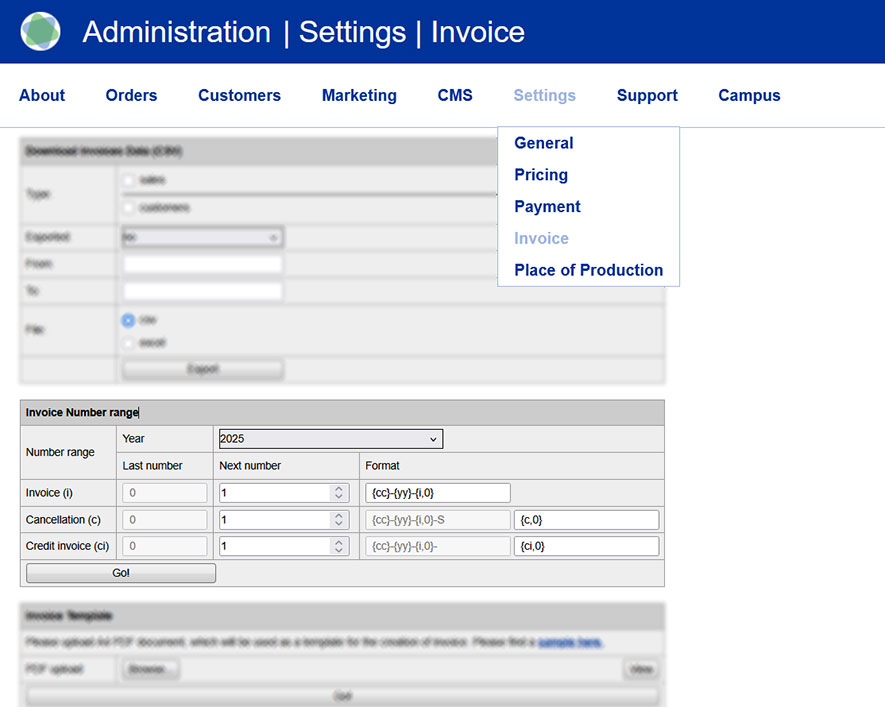
Über das Modul „Invoice Number range“ [1] können Eingaben vorgenommen und eigene Nummernkreise [2] für Rechnungen [3], Stornorechnungen [4] und Gutschriften [5] erstellt werden.
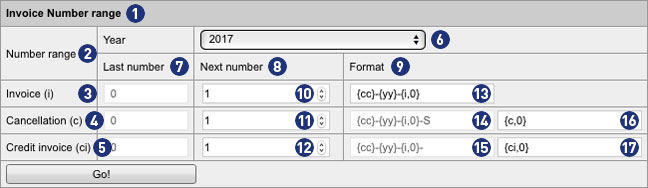
Die dargestellte Ansicht bezieht sich immer auf das Jahr, welches über die Combobox „Jahr“ [6] gewählt wurde. Alternativ lassen sich über diese Auswahlbox Einstellungen für das Vorjahr bzw. Folgejahr anzeigen, Änderungen vornehmen und eigene Nummernkreise bearbeiten.
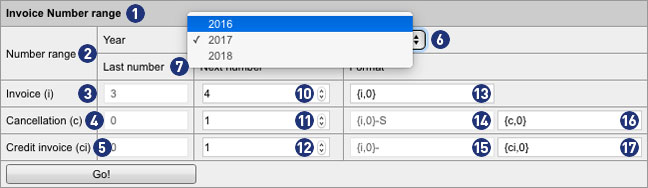
Die Felder in der Spalte „Letzte Nummer“ [7] zeigen an, wie viele Rechnungen, Stornorechnungen und Gutschriften in dem aktuell gewählten Jahr [6] erstellt wurden. Die Werte sind Grau dargestellt und können nicht geändert werden.
Die Felder in den Spalten „Nächste Nummer“ [8] sowie „Format“ [9] können in der Zeile „Rechnung“ individuell angepasst werden. Die Werte sind Schwarz dargestellt und können geändert werden.
Im Eingabefeld [10] legen Sie einen Wert fest (z.B. 4). Damit legen Sie fest, dass die nächste über das Backend erstellte Rechnung diese Nummer erhält. Analog dazu setzt sich die Nummerierung für jede nachfolgende Rechnung fort (z.B. 5, 6 usw.).
Hinweis
Der eingegebene Wert im Feld [10] ist nur gültig, wenn dieser größer als der angezeigte Wert im Feld „Letzte Nummer“ ist (Im Beispiel: 4 > 3).
Im Eingabefeld [13] legen Sie fest, wie die Darstellung der Rechnungsnummer erfolgen soll. Es kann ein Präfix definiert werden, dass der Rechnungsnummer vorangestellt wird. Die Vorgabe einer Mindestlänge der Rechnungsnummer (ohne Präfix) ist möglich.
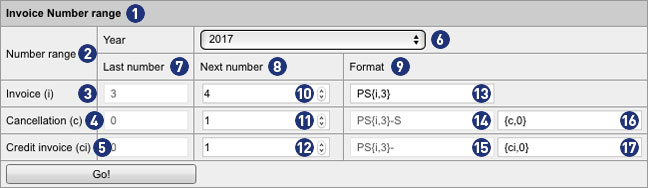
In unserem Beispiel wurden folgende individuelle Anpassungen vorgenommen.
Im Feld [13] wurde das Präfix „PS“ hinzugefügt und der Wert 0 in der geschweiften Klammer auf 3 geändert.
Im Beispiel PS{i;3} würde die nächste über das Backend erstellte Rechnung wie folgt dargestellt: PS004.
PS = Präfix
004 = Rechnungsnummer mit einer Mindestlänge von 3 Stellen sowie führenden Nullen
Aus 4 wird 004, aus 44 wird 044 und aus 444 wird 444. Da es sich um eine Mindestlänge handelt, bleiben auch längere Zahlen unverändert: 4444 bleibt 4444.
Eine detaillierte Erläuterung zu den möglichen Formaten finden Sie weiter unten im Text.
Hinweis
Die im Feld [13] vorgenommenen Anpassungen werden beim Speichern über den Button „Go!“ auch auf die Felder [14] und [15] übertragen.
Für Stornorechnungen und Gutschriften gilt der gleiche Algorịthmus. Standardmäßig beginnt deren Nummerierung mit dem Wert 1. Es sein denn, es im Feld [10] ein anderer Wert definiert.
Bei Stornorechnungen wird die Rechnungsnummer mit dem Suffix „-S“ zuzüglich fortlaufender Nummer generiert.
Im Beispiel PS{i;3}-S {c;0} würde die nächste über das Backend erstellte Stornorechnung wie folgt dargestellt werden: PS003-S1.
PS = Präfix
003 = vorherige Rechnungsnummer mit einer Mindestlänge von 3 Stellen sowie 2 führenden Nullen
-S = Suffix für Stornorechnung
1 = fortlaufende Nummer ohne führende Nullen
Bei Gutschriften wird die Rechnungsnummer mit dem Suffix „-„ zuzüglich fortlaufender Nummer generiert.
Im Beispiel PS{i;3}- {ci;0} würde die nächste über das Backend erstellte Gutschrift wie folgt dargestellt werden. PS003-1.
PS = Präfix
003 = vorherige Rechnungsnummer mit einer Mindestlänge von 3 Stellen sowie 2 führenden Nullen
– = Suffix für Gutschrift
1 = fortlaufende Nummer ohne führende Nullen
Hinweis
Dateinamen dürfen keine Umlaute und Leerräume enthalten.
Die möglichen Variablen innerhalb der geschweiften Klammer im Feld [13] werden bei der Erzeugung der Rechnung durch reale Werte ersetzt.
Die grauen Textfelder im Bereich Format [14] und [15] sind inaktiv und können nicht geändert werden. Für beide Felder gilt die im Feld [13] vorgenommene Formatierung.
Sind noch keine Einträge für das laufende Jahr hinterlegt, wird automatisch ein Nummernkreis mit dem Format des letzten Jahres und der Wert bei „Nächste Nummer“ für alle Rechnungsarten auf 1 gesetzt. Wird auch für das Vorjahr kein Eintrag gefunden, so wird ein Default-Nummernkreis erzeugt.
Wichtig
Voraussetzung für eine fehlerfreie Rechnungserstellung – auch über den Jahreswechsel hinaus – ist, dass im Feld [13]
ein Rechnungsnummernformat mit Jahreszahl {yy} bzw. {yyyy} verwendet wird.
Bei Nichtbeachtung werden doppelte Datensätze erzeugt. Die Folge sind fehlerhafte Rechnungen, welche nicht verarbeitet und verssendet werden können.
Hinweise zu den Formatierungen in den Eingabefeldern
{yyyy} Jahr mit 4 Ziffern | Bsp.: 2017
{yy} Jahr mit 2 Ziffern | Bsp.: 17
{mm} Monat mit 2 Ziffern | Bsp.: 06
{dd} Tag mit 2 Ziffern | Bsp.: 28
{qq} Vierteljahr mit 2 Ziffern | Bsp.: 02
{i,n} Nummer {i} mit führenden Nullen {n} | als 3-stellige Zahl mit 2 führenden Nullen {i,3} | Bsp.: 003
{c,n} Nummer {c} mit führenden Nullen {n} | als 3-stellige Zahl mit 2 führenden Nullen | Bsp.: 003-S1
{ci,n} Nummer {ci} mit führenden Nullen {n} | als 3-stellige Zahl mit 2 führenden Nullen | Bsp.: 003-1
Ja, Ihr print24 Druckguthaben wird direkt mit dem nächsten eingehenden Partnershop-Auftrag bei print24 automatisiert verrechnet.
Dies beinhaltet die automatische Reduzierung des Auftragswertes bei Eingang eines Partnershop-Auftrags von max. 100% – abhängig vom zur Verfügung stehenden Druckguthaben in Ihrem print24 Partner Account.
Voraussetzung hierfür ist, dass in Ihrem print24 Partner Account ein Druckguthaben hinterlegt ist.
Um den aktuellen Stand Ihres Druckguthabens einzusehen, melden Sie sich auf print24.com mit Ihrem Partner Account an. Öffnen Sie anschließend die Bestellübersicht über den Button „MyOrders“.
Unter der Übersicht finden Sie den Link „Zur Guthabenübersicht“. Über diesen Link werden Ihnen Ihr derzeit verfügbares Druckguthaben sowie eine Guthaben-Historie angezeigt.
Hinweise
Zahlungen Ihrer Kunden im Partnershop werden dadurch nicht beeinflusst.
Wird eine Auftragsposition von print24 storniert, wird Ihnen das verbleibende Druckguthaben wieder gutgeschrieben.
Wird eine Auftragsposition Ihrerseits storniert, fallen die üblichen Gebühren an. Das verbleibende Druckguthaben wird Ihnen gutgeschrieben.
Um Ihr PayPal Mandat zu prüfen und zu bestätigen, wechseln Sie bitte auf die PayPal-Seite https://www.paypal.com und melden sich dort mit Ihren Account-Daten an. In Abhängigkeit davon, ob Sie ein Privatkonto oder ein Geschäftkonto nutzen, erfolgen die weiteren Schritte.
Privatkonto
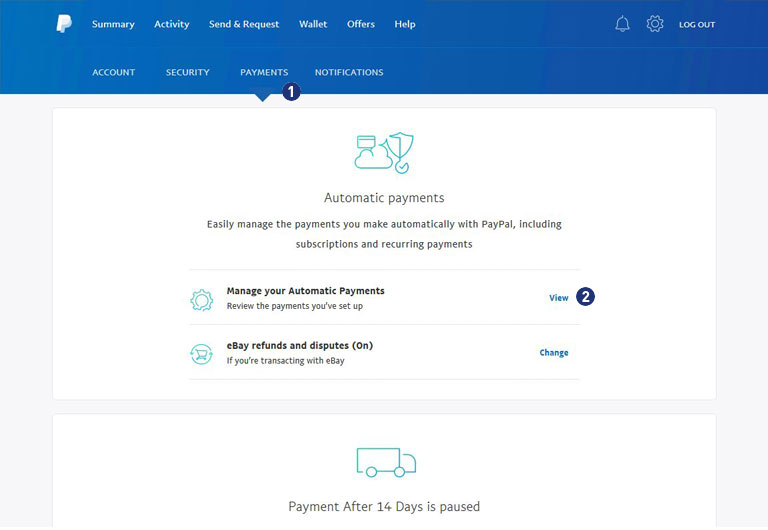
Nach erfolgreichem Login wechseln Sie über das Zahnrad-Icon (oben rechts) in die 2. Menüzeile und wählen dort den Punkt „Zahlungen“ aus. [1] Klicken Sie dann bei dem Punkt „Verwalten Sie Zahlungen im Einzugsverfahren“ den Link „Anzeigen“. [2]
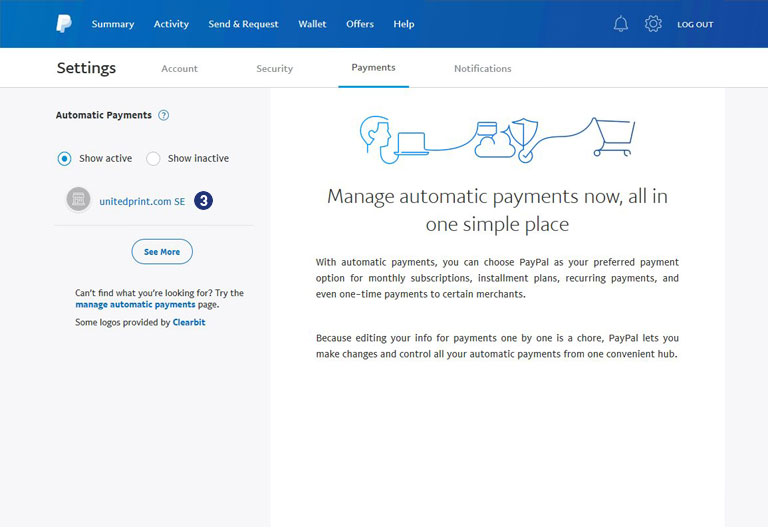
Wählen Sie dort Ihr PayPal Mandat für „unitedprint.com SE“. [3]
Der Status muss dabei „Aktiv“ anzeigen. [4]
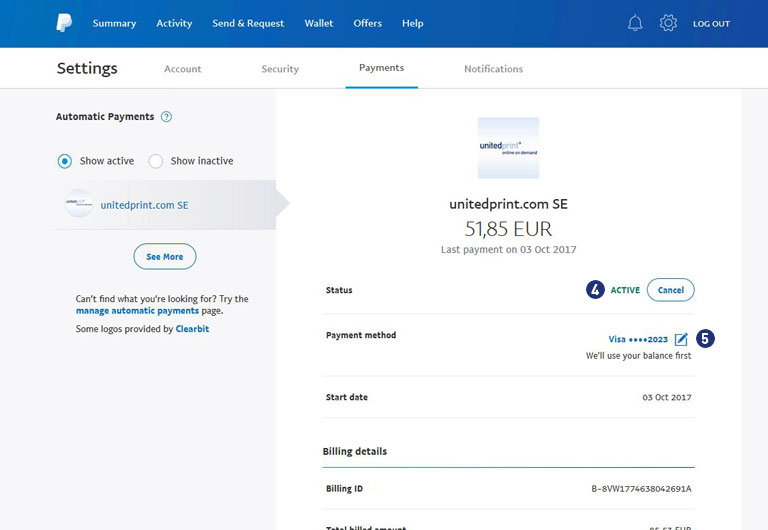
Klicken Sie bei „Zahlungsquelle“ auf das Bearbeiten Icon (rechts) und prüfen Sie die Vollständigkeit Ihrer Zahlungsquellen. [5]
Hinweis
Wenn Sie über ein Guthaben verfügen, wird dieses zuerst verwendet.
Gibt es ein Problem mit der ausgewählten Zahlungsquelle gibt, wird für die Zahlung eine andere hinterlegte Bankverbindung oder Kreditkarte verwendet.
Geschäftskonto
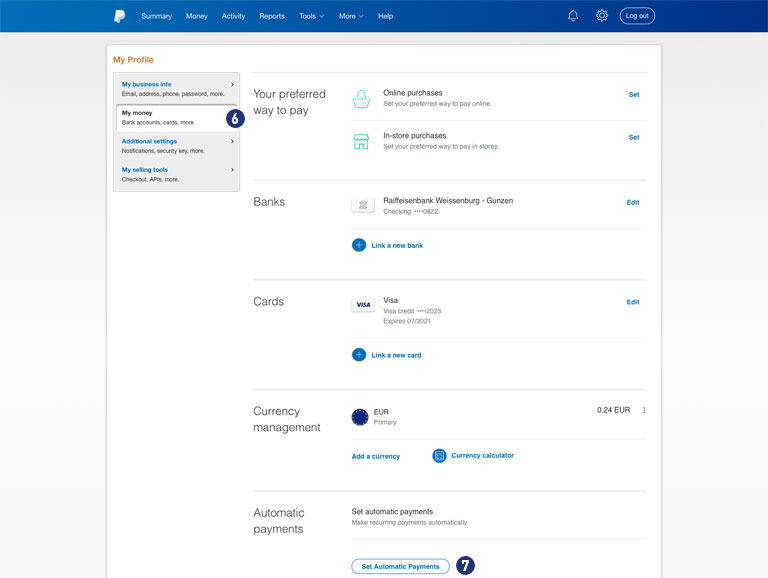
Nach erfolgreichem Login wechseln Sie über das Zahnrad-Icon (oben rechts) unter „Mein Profil“ zum Punkt „Bankdaten“. [6]
Klicken Sie am Ende den Button „Zahlungen im Einzugsverfahren einrichten“. [7]
Prüfen Sie ihr PayPal Mandat für „unitedprint.com SE“. [8] Der Status muss dabei „Aktiv“ anzeigen. [9]
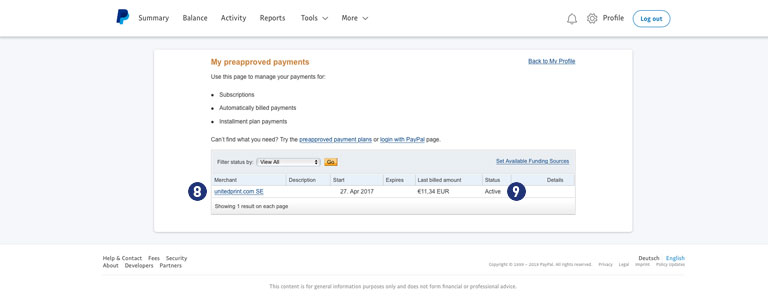
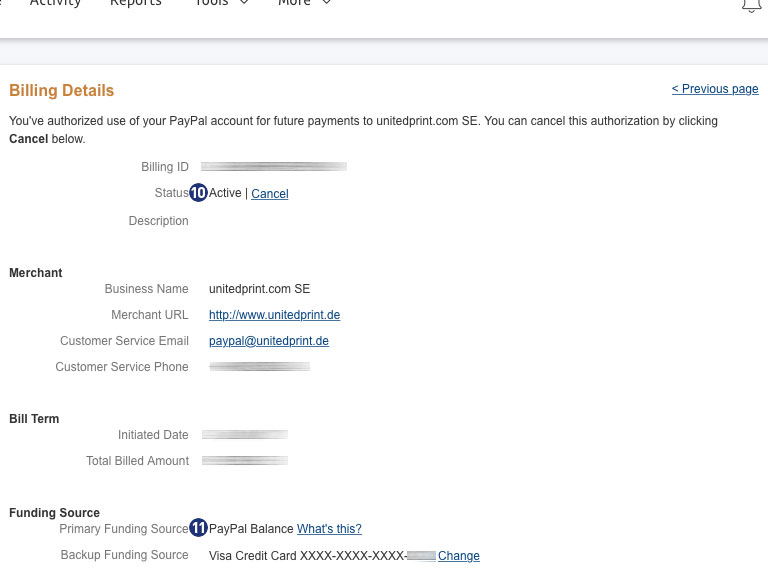
Klicken Sie auf den Link „unitedprint.com SE“ [8] und prüfen Sie unter „Abrechnungsdetails“ den Status (Aktiv) [10] sowie die Vollständigkeit Ihrer Zahlungsquellen. [11]
Hinweis
Wenn Sie über ein Guthaben verfügen, wird dieses zuerst verwendet.
Gibt es ein Problem mit der ausgewählten Zahlungsquelle gibt, wird für die Zahlung eine andere hinterlegte Bankverbindung oder Kreditkarte verwendet.
Bitte beachten Sie das abweichende Layout sowie die unterschiedliche Navigation in den beiden Bereichen Privatkonto und Geschäftskonto.
Worldline | Six Payment Services ist ein sogenannter Payment Service Provider (PSP), über den Ihren Kunden verschiedene Online-Zahlarten innerhalb des Partnershops angeboten werden. Six Payment Services hat Verträge und technische Anbindungen mit den einzelnen Online-Bezahldiensten und übernimmt damit eine Bindegliedfunktion zwischen Händler und Händlerbank.
Der Betrieb eines USS Partnershops setzt die Anmeldung bei Six Payment Services nicht unbedingt voraus, da Ihren Kunden auch
Offline-Zahlarten zur Verfügung stehen (Rechnung, Vorkasse). Wir empfehlen allerdings die Aktivierung von Online-Zahlarten. Hierzu ist eine Anmeldung bei Six Payment Services erforderlich. Diese erfolgt über einen gesonderten Prozess.
Für Fragen dazu kontaktieren Sie bitte den Setup Manager über die folgende E-Mailadresse: setup@unitedprintshopservices.com.
Aktuell stehen Ihnen bei einer Six Payment Services-Anmeldung folgende Online-Zahlarten zur Verfügung.
- Kreditkarte
- Sofortüberweisung
Saferpay ist das Bezahlsystem von Worldline | Six Payment Services für alle Online-Lösungen. Die cloudbasierte Payment Lösung sorgt für die sichere Zahlungsabwicklung sämtlicher Bestellungen über Ihren Partnershop. Saferpay ermöglicht den Zugriff auf eine Vielzahl von Zahlungsmitteln und unterstützt alle bekannten Zahlungsmethoden, darunter auch die von Drittanbietern.
Marketing (24)
Zur Registrierung von Google-Diensten ist eine Bestätigung der Inhaberschaft ihrer Domain (Verifizierung) erforderlich.
Um eine solche Google Site Verification in ihrem Partnershop durchzuführen, müssen sie zunächst sicherstellen, dass sie Zugriff auf die Website haben.
Für die Google Site Verification ihres Partnershops haben sie die Möglichkeit, einen Google Site Verification Key zu hinterlegen, damit dieser von Google verifiziert werden kann.
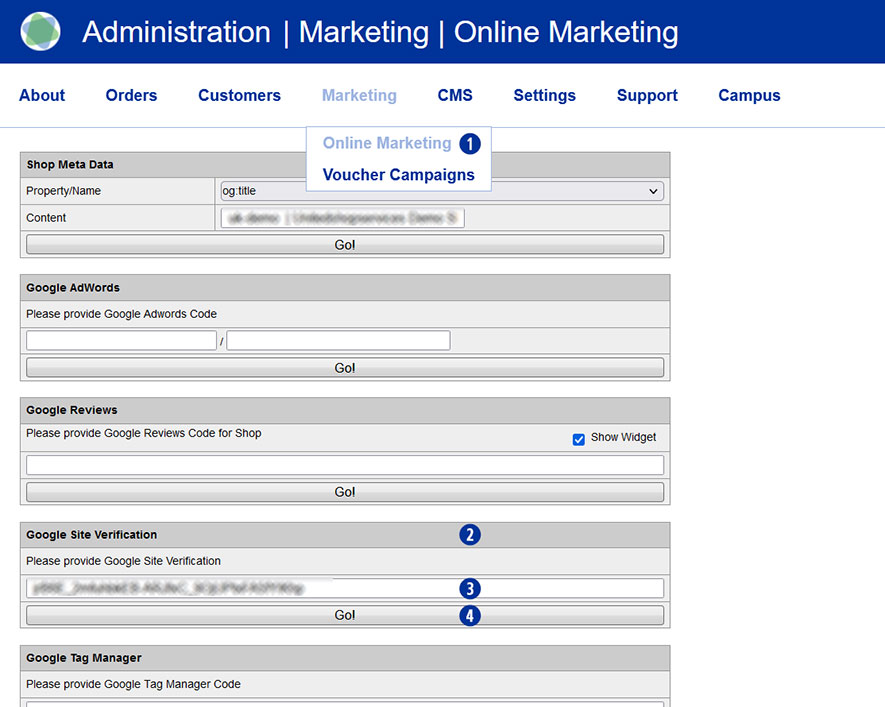
Wechseln sie dazu in ihr Partnershop Backend – Marketing / Online Marketing. [1]
Kopieren sie im Modul „Google Site Verification“ [2] den ihnen vorliegenden Verification Key in das Eingabefeld. [3]
Speichern Sie Ihre Eingabe durch Klick auf den Button „Go!“. [4]
Nach Abschluss aller Änderungen, wechseln sie in ihr Partnershop Backend – CMS / Administration / Redis Management / Exports.
Klicken sie den Button „Create Productive Version“.
Ihre Online Marketing Änderungen sind nach ca. 30 min im Shop verfügbar.
Hinweis
Zur Erstellung des Google Site Verification Keys melden sie sich bei ihrem Google-Konto an und gehen zu Google Search Console (https://search.google.com/search-console).
Ja. Sie können Trustpilot in Ihren Partnershop einbinden.
Wechseln Sie in das Partnershop Backend in das Menü Marketing / Online Marketing. [1]
Unter dem Modul Trustpilot [2] tragen Sie bitte in die Eingabefelder die Ihnen vorliegenden Daten ein. [3][4][5]
Durch Klick auf den Button „Go!“ [6] werden die Daten dauerhaft gespeichert.
 Auf der Startseite Ihres Partnershops wird das Trustpilot Widget angezeigt. [7]

Hinweis
Voraussetzung dafür ist, dass Sie über ein gültiges Trustpilot Business-Konto verfügen.
Dieses bietet Ihnen u.a. die Möglichkeit der Erstellung und Verwaltung des Trustpilot-Links [3] sowie der Beantragung, Erstellung und Download des benötigten API-Keys [4] und Secret-Keys. [5]
Die Anzeige der aktuellen Werte kann bis zu 24 Stunden dauern.
Ja, direkt unterhalb der Shop-Domain wurde eine robots.txt angelegt.
Die Datei robots.txt ist eine Textdatei, in der hinterlegt ist, welche Verzeichnisse von den Suchmaschinen gelesen werden dürfen und welche nicht.
Die robots.txt ist sehr wichtig für alle Crawler, welche als Erstes in der robots.txt suchen und diese auslesen. Wie eine Art Anleitung, in der steht, was Sie tun dürfen und was nicht.
In der robots.txt wird exakt festgelegt, welcher Crawler welche Verzeichnisse, Unterverzeichnisse oder einzelne Dateien durchsuchen darf bzw. welche für ihn gesperrt sind.
Beispiel
https://mydomain.com/robots.txt
In der „robots.txt“ wird unter anderem auf die „sitemap_index.xml“ weiterverwiesen.
Link
https://faq.unitedprintshopservices.com/faq/verfuegt-mein-partnershop-ueber-eine-xml-sitemap/
Für ihren Partnershop können Google Kundenrezensionen abgegeben werden.
Zur Aktivierung von Google Rezensionen in ihrem Partnershop benötigen sie eine „Google Merchand ID“.
Voraussetzung dafür ist, dass sie über ein Google Merchant Center-Konto verfügen.
Das Google Merchant Center ist ein Tool, mit dem sie verschiedene Google-Dienste verfügbar machen können (z.B. Kundenrezensionen).
Dort finden Sie auch Ihre Merchant ID. Ihre Händler-ID (Merchant ID) ist eine eindeutige Nummer zur Identifizierung ihres Merchant Center-Kontos.
Folgen sie diesen Schritten:
Gehen Sie zur Website des Google Merchant Centers (https://merchants.google.com/).
Melden Sie sich mit Ihrem Google-Konto an oder erstellen Sie ein neues Konto, falls Sie noch keines haben.
Sie befinden sich auf der Seite „Übersicht“ des Google Merchant Centers. [1]
Kopieren sie ihre Händler-ID in die Zwischenablage. [2]
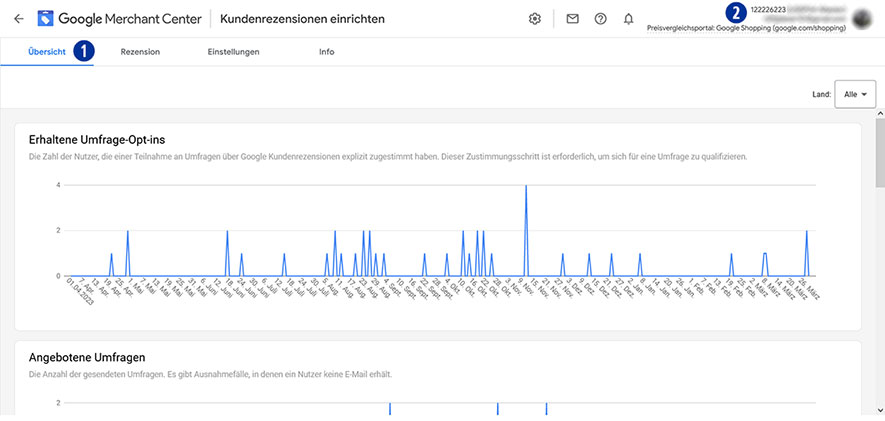
Wechseln sie in ihr Partnershop Backend – Marketing / Online Marketing [3] zum Modul „Google Reviews“. [4]
Fügen sie in dem Eingabefeld [5] ihre „Google Merchant ID“ [2] aus der Zwischenablage ein.
Aktivieren sie die Checkbox „Show Widget“ [6] zur Anzeige der Kachel „Google Rezensionen“ auf der Startseite ihres Partnershops.
Bestätigen sie ihre Eingabe durch Klick auf den Button „Go!“. [7]

Hinweis
Bestätigen sie im Google Merchant Center unter dem Punkt „Unternehmensangaben“, dass sie der Inhaber ihrer Website-URL sind und beanspruchen sie die URL dann für dieses Merchant Center-Konto.
Detaillierte Informationen hierzu finden sie unter dem Link https://support.google.com/merchants/answer/188493?hl=de&ref_topic=3163841.
Nach Abschluss einer Bestellung wird dem Kunden auf der Bestellabschlussseite ein Hinweisfenster zur Teilnahme an der Kundenbefragung eingeblendet.
Bestätigt der Kunde die Meldung, wird – in Abhängigkeit der gewählten Versandart – im Zeitraum von X Tagen – eine E-Mail versendet.
Der Kunde hat dann die Möglichkeit, die Bewertung vorzunehmen.
Die Anzeige der abgegebenen Kundenrezensionen erfolgt über das Google Bewertungs-Widget auf der Startseite ihres Partnershops innerhalb des Slides oben. [Abb. folgt]
Für die Anzeige von Bewertungen wird eine Mindestanzahl von 150 abgegebenen Kundenrezensionen vorausgesetzt.
Ein Gutschein ist gleich einem Gutscheincode mit einer definierten Anzahl an Buchstaben und Ziffern.
Dieser wird mit einem entsprechenden Nennwert („Voucher“) für die Bestellung gutgeschrieben und kann von ihren Kunden im Bestellschritt „Warenkorb“ eingegeben werden.
Der Rabatt wird auf den Netto-Warenwert exklusive Versandkosten berechnet.
Zur Erstellung eines oder mehrerer Gutscheine wechseln sie in das Partnershop Backend in das Menü Marketing / Voucher Campaigns. [1]
Die Übersichtsseite wird angezeigt.
Um einen neuen Gutschein zu erstellen, klicken sie den Link „Insert Campaign“. [2]
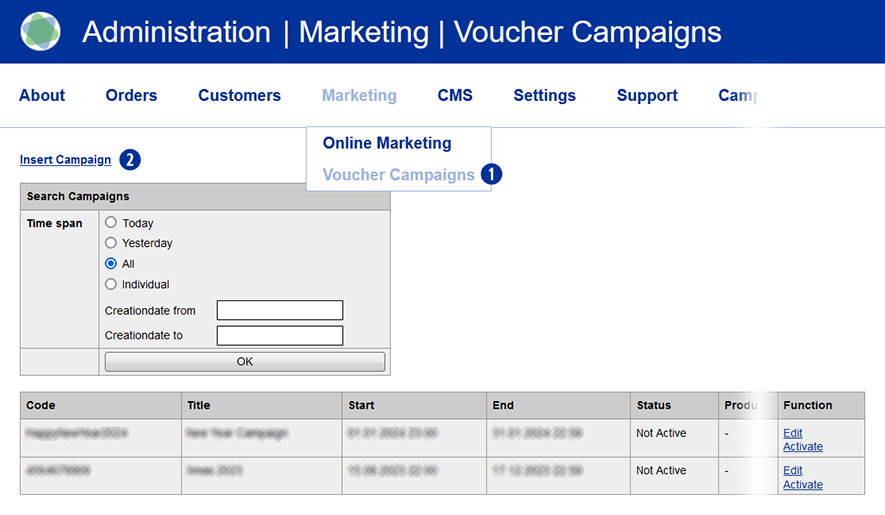
Konfigurieren sie ihren Gutschein mit den folgenden Einstellungsmöglichkeiten.
- Geben sie bei „Title“ [3] eine Bezeichnung für den Gutschein ein.
- Der „Campaigncode“ [4] kann aus bis zu 25 Zeichen bestehen.
Groß- und Kleinbuchstaben sind erlaubt, jedoch keine Sonderzeichen. - Legen sie für die Gültigkeitsdauer des Gutscheins das Startdatum [5] inklusive Startzeit [6] des Gutscheins fest.
Achten sie dabei auf die korrekte Schreibweise. Bei Klick in das Eingabefeld „Startdate“ öffnet sich ein „Kalender“. - Legen sie für die Gültigkeitsdauer des Gutscheins das Enddatum [7] inklusive Endzeit [8] des Gutscheins fest.
Achten sie dabei auf die korrekte Schreibweise. Bei Klick in das Eingabefeld „Enddate“ öffnet sich ein „Kalender“. - Wählen sie aus der Liste „Product kind“ [9], ob der Gutschein für alle Produkte oder nur für eine bestimmte Produktgruppe gültig sein soll.
- Bei „Users“ [10] legen sie fest, für welche Kunden der Gutschein gültig ist.
– „All Registrations“ – der Gutschein ist für alle registrierten Benutzer gültig
– „New Customer only“ – der Gutschein ist nur für Kunden ohne vorherige Bestellung gültig
– „Customer list“ – der Gutschein ist nur für einen oder mehrere manuell ausgewählte Kunden gültig - Wählen sie unter „Voucher Type“ [11] den gewünschten Gutschein-Typ aus.
Lege sie einen Prozentwert (percent) oder einen festen Betrag (fix) fest. - Geben sie bei „Voucher“ [12] den gewünschten Gutscheinwert ein.
Beachten sie dabei die Hinweise zur Eingabe. - Legen sie im Eingabefeld „Min amount“ [13] einen Mindestbestellwert für den Gutschein fest.
- Im Eingabefeld „Number of mailings“ [14] bestimmen sie, von wie vielen Kunden der Gutschein eingelöst werden kann.
Schließen sie die Eingabe für den neu zu erstellenden Gutschein durch Klick auf den Button „Insert“ ab. [15]
Der Gutschein wird in der Datenbank gespeichert.
Über den Link „List Campaigns“ [16] gelangen sie jederzeit auf die Übersichtsseite zurück.
Eingaben, welche nicht über den Button „Insert“ [15] gespeichert wurden, gehen dabei verloren.

Danach gelangen sie zurück auf die Übersichtsseite.
Dort werden ihnen – entsprechend ihrer Auswahl – alle erstellten Gutscheine in Listenform angezeigt.
Ein neu angelegter Gutschein ist standardmäßig deaktiviert.
Aus der Listenansicht heraus haben sie die Möglichkeit, den Gutschein zu bearbeiten („Edit“) [17] und/oder zu aktivieren („Activate“/“Deactivate“). [18]
Ein aktivierter Gutschein kann jederzeit deaktiviert werden. Ein aktiver Gutschein kann nicht bearbeitet werden.
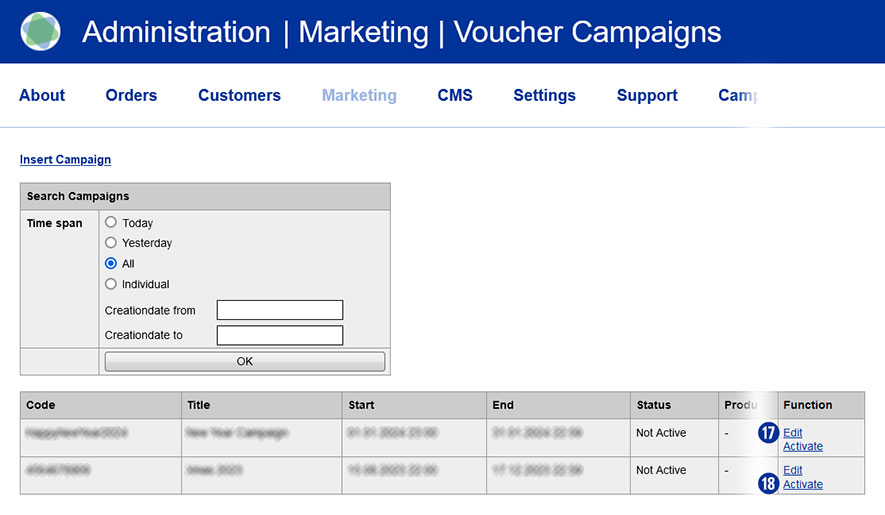
Hinweis
Die Verwendung von Gutscheinen ist nur für registrierte Benutzer möglich. Gast-Benutzer können keine Gutscheincodes eingeben.
Ein Gutscheincode ist ausschließlich für die Verwendung einer Kampagne vorgesehen und darf nicht für weitere Kampagnen genutzt werden.
Das gilt auch für einen Code, welcher im Rahmen einer Bestellung benutzt – diese aber storniert wurde.
Wechseln sie in das Partnershop Backend in das Menü Marketing / Voucher Campaigns. [1]
Die Übersichtsseite wird angezeigt.
Über das Feld „Search Campaigns“ [2] lassen sich Gutscheine nach bestimmten Kriterien (Time Span) suchen und anzeigen. [3]
- „Today“ (Heute)
- „Yesterday“ (Gestern)
- „All“ (Alle)
- “Individual – from/to” (Individuell – von/bis)
Wählen sie ein Kriterium aus und bestätigen sie Ihre Suchauswahl mit dem Button „OK“. [4]
Das Suchergebnis wird in Listenform unterhalb des Suchfensters angezeigt. Der zuletzt erstellte Gutschein steht immer an oberster Stelle.
Das Suchkriterium „Individual – Creationdate from/to“ bezieht sich auf das Erstelldatum bzw. auf den Erstellzeitraum des Gutscheins, nicht auf dessen Laufzeit.

Die Anwendung eines Gutscheins in ihrem Partnershop erfolgt im Bestellschritt „Warenkorb“. [1]
Geben sie den Gutscheincode in das Feld „Gutschein“ ein. [2]
Bestätigen sie die Eingabe und Verwendung des Gutscheins durch Klick auf den Link „einlösen“. [3]
Der hinterlegte Gutscheinwert wird direkt zur Anwendung gebracht und angezeigt. [4]

Hinweis
Ein eingegebener Gutscheincode kann innerhalb der laufenden Bestellung vor Kaufabschluss entfernt werden.
Löschen sie dazu alle Artikel aus dem Warenkorb.
Sobald sie einen neuen Artikel in den Warenkorb legen, kann der zuvor verwendete Gutscheincode erneut eingegeben werden.
Ein Gutscheincode wird nicht angenommen, wenn der hinterlegte Mindestbestellwert unterschritten wird.
Ein Gutscheincode kann nur einmal eingelöst werden.
In Ihrem Partnershop Backend Marketing > Customers finden Sie in der Ergebnisübersicht rechts alle relevanten Informationen zu Ihren Kunden. [1]
- Customer number (CN)
- Company
- Name
- Register
- Profil changed
- Orders
- Order Revenue (Umsatzübersicht)
- Invoice
Anzeige Order Revenue
Angezeigt werden standardmäßig immer 25 Einträge. Über die Auswahlbox [2] unterhalb der Anzeige lässt sich die Ergebnisanzahl auf 10, 25, 50 oder 100 pro Seite ändern.
In der Spalte „Orderrevenue“ [4] wird der Gesamtnettoumsatz des jeweiligen Kunden angezeigt.
Sortierung
Die Spalten „Customer number“, „Company“, „Name“, „Orders“ und „Order Revenue“) können aufsteigend bzw. absteigend durch Klick auf den Spaltennamen sortiert werden. [5] Geöffnet wird die Ergebnisübersicht mit aufsteigender Sortierung der Spalte „Customer number“.
Anzeige Rechnungszahler und Offene Rechnungen
In der Ergebnisübersicht wird rechts neben der Spalte „Order Revenue“ eine weitere Spalte „Invoice“ angezeigt. [6] In dieser wird mit einem Icon (Grüner Punkt) [7] grafisch dargestellt, ob der Kunde die Option „Invoice“ besitzt.
Zusätzlich wird – im Fall von offenen Rechnungen – ein Infotext (Rot) angezeigt. [8]
Beispiel
(2 unpaid) für zwei nicht als „paid“ markierte Rechnungen
Sind keine Rechnungen offen, wird kein Infotext angezeigt.
Hinweis
Die Sortierung der Ergebnisse bezieht sich immer auf alle registrierten Kunden.
Über den Punkt „Newsletter“ im Footer Ihres Partnershops können sich Ihre Kunden in eine Newsletter Liste eintragen. Die erfassten Daten werden in einer Liste als CSV Datei gespeichert und können über das Backend unter „Marketing – Customers – Newsletter export“ abgerufen werden.
Hinweis
Das Partnershop System beinhaltet keine Newsletter Funktionalität!
Die Generierung und der Versand eines Newsletter kann individuell über eine separate Newsletter-Software erfolgen. Dazu können Sie die zuvor exportierte Liste (CSV Datei) aus dem Partnershop in Ihre Newsletter-Software importieren.
Die Verwaltung von An- und Abmeldungen zum Newsletter erfolgt über die separate Newsletter-Software und ist somit keine Funktionalität des Partnershops.
Das Tool „MailChimp“ ist ein ausgereifter Newsletter-Editor, der eine Vielzahl von so genannten Bausteinen anbietet.
So lassen sich bereits mit der kostenlosen Variante monatlich an 2.000 Empfänger bis zu 12.000 E-Mails versenden (mit kleinem Werbebanner).
MailChimp bietet eine Vielzahl an Templates, welche – dank „responsive“ Design – auch auf mobilen Endgeräten korrekt dargestellt werden.
Weitere Details zum Umgang mit dem Newsletter-Tool sowie die wichtigsten Schritte zu Ihrer Newsletter-Kampagne finden Sie in der nachfolgenden Anleitung.
Hinweis
Damit Ihre Domain die erforderlichen Authentifizierungsverfahren DomainKeys Identified Mail (DKIM) und Sender Policy Framework (SPF) unterstützt, sind zwei zusätzliche DNS-Einträge erforderlich.
Um Ihre Domain für DKIM zu konfigurieren, fügen Sie einen Eintrag mit den folgenden Einstellungen hinzu:
Typ: CNAME
Präfix: k1._domainkey
Wert: dkim.mcsv.net
Fügen Sie jetzt für SPF einen weiteren Eintrag mit den folgenden Einstellungen hinzu:
Typ: TXT
Wert: v=spf1 include:servers.mcsv.net ?all
Nein. Die Marke Unitedprint taucht im gesamten Bestell- und Abwicklungsprozess nicht auf. Weder am Frontend Ihres USS Partnershops noch in Kunden-E-Mails, Rechnungen oder auf den Versandetiketten der von Unitedprint an Ihre Kunden gesendeten Lieferungen. Alle Berührungspunkte mit dem Kunden sind für Sie personalisiert.
Als Standardeinstellung beinhaltet die URL Ihres Partnershops die Komponente „… unitedprintshopservices.com“.
Wir empfehlen Ihnen diese URL auszublenden und eine URL Weitleitung einzurichten.
Falls Sie dies wünschen, kontaktieren Sie uns bitte unter dieser E-Mailadresse: setup@unitedprintshopservices.com
Nein. Unitedprint kommuniziert niemals direkt mit Ihren Kunden. Die Kommunikation erfolgt entweder automatisiert durch Ihren USS Partnershop und somit komplett in Ihrem Namen oder durch Sie selbst.
Beispiel 1
Auftragsbestätigung: Bei erfolgreichem Auftragseingang versendet Ihr USS Partnershop eine Mail an Ihren Kunden. Diese Mail ist mit Ihren Farben, Ihrem Logo sowie Ihrem Impressum gestaltet.
Beispiel 2
Fehlerhafte Druckdaten Ihres Kunden: Wird ein Auftrag zur Produktion an Unitedprint übergeben und die von Ihrem Kunden gelieferten Druckdaten sind fehlerhaft, so kontaktiert Unitedprint nur Sie als Partner – nicht aber Ihren Kunden.
Ja. Die Suchmaske links enthält einen neuen Filter „Invoice Payment“. [1]
Aktiviert man dazu die Checkbox und klickt danach den Button „GO!“ [2] werden alle Kunden Ihres Partnershops mit der Zahlart „Invoice“ angezeigt. [3]
Der Filter bleibt so lange aktiv, bis dieser von Ihnen deaktiviert bzw. die Seite verlassen wird.
Sie können für Ihre Kunden produktspezifische Preisaufschläge selbst festlegen. Wechseln Sie dazu in das Backend Marketing > Pricing. [1] Wählen Sie anschließend das gewünschte Produkt aus der Produktliste [2] und setzen den gewünschten Preisaufschlag für das ausgewählte Produkt. [3] Bestätigen Sie Ihre Eingabe durch Klick auf den Button „Go!“.
Alternativ können Sie durch Verwendung der Tastenkombiniation „Strg+Mausklick“ gleichzeitig mehrere Produkte aus der Produktliste auswählen.

Durch Klick auf den Button „Select all“ [4] werden automatisch alle in der Liste „Product“ angezeigten Produkte aktiviert. Geben Sie anschließend einen Markup-Wert in das Zahleneingabefeld ein und bestätigen Ihre Eingabe durch Klick auf den Button „Go!“. [5]
Zum Deaktivieren der Auswahl klickt man auf eines der Produkte innerhalb der Liste.
Haben Sie für Ihre Produkte bereits Markup/Markdown-Werte hinterlegt (z.B. +10%), werden diese auf neue Produkte nicht automatiosch angewendet. Über das Eingabefeld „Default Markup/Markdown for new products“ [6] können Sie einen Wert definieren, welcher auf neue Produkte übertragen wird, sobald diese der „Pricing“ Liste hinzugefügt werden.
Über das Tool „Pricing history“ [7] haben Sie die Möglichkeit, Ihre vorgenommenen Änderungen nach zu verfolgen. Nutzen Sie hiefür die verschiedenen Auswahlkriterien (Date, Week, Products und User). Bestätigen Sie Ihre Abfrage durch Klick auf den Button „Go!“. [8]

Ja. Es können prozentuale Kundenrabatte gewährt werden.
Zur Einstellung eines Kundenrabatts wechseln Sie in das Partnershop Backend unter Marketing > Customers. [1] Geben Sie in der Eingabemaske [2] ein Suchkriterium ein (z.B. Kundennummer) und klicken anschließend auf den Button „Go!“. Bei erfolgreichem Suchergebnis wird das Fenster „Customer data“ angezeigt.
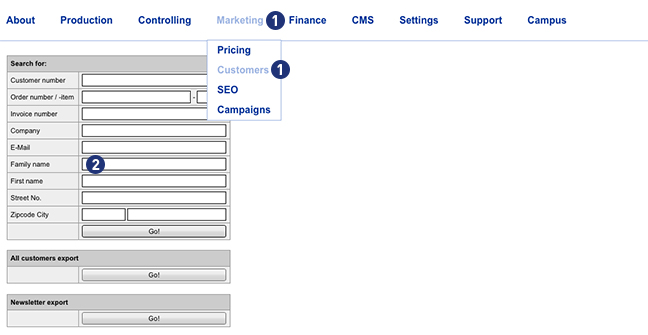
Zur Eingabe des Kundenrabatts klicken Sie den Button „Set Discount“. [3] Daraufhin wird eine Eingabemaske „Discount“ geöffnet. Wurde dem Kunden noch kein Rabatt hinterlegt, öffnet sich das Fenster „Discount“ mit der Einstellung „Standard“. [4] Über eine Auswahlliste [5] wählen Sie einen Rabattsatz zwischen 1 und 100% aus. [6] Die Einstellung wechselt auf „Custom discount in %“ [7] Speichern Sie Ihre Auswahl durch Klick auf den Button „Save“. [8]
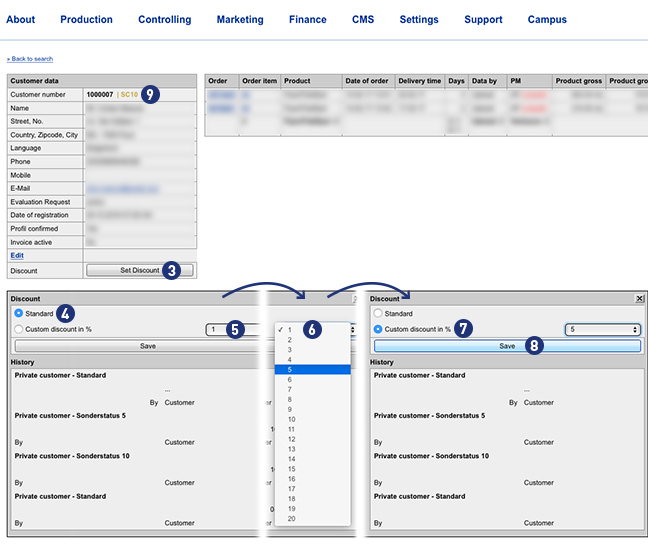
Ein hinterlegter Rabatt löst – außer der Reduzierung des Produktpreises – keine weiteren Aktionen auf Versandart und Produktionsdauer aus.
Hinweis
Ein im Partnershop angemeldeter Kunde (Login) bekommt den rabattierten Preis bereits bei der Produktauswahl angezeigt.
Ist der Kunde noch nicht im Partnershop angemeldet (Login), erfolgt die Anzeige des Rabatts erst im Warenkorb.
In beiden Fällen wird der Rabatt auf der späteren Rechnung ausgewiesen.
Einen mit einem Rabatt hinterlegten Partner erkennt man im Partnershop Backend an dem Zusatz „SC…“ ( Sonderkondition) im Fenster „Customer data“. [9]
Ja. Sie können den Google Tag Manager in Ihren Partnershop einbindden.
Wechseln Sie dazu in den Backend-Bereich Marketing > SEO. [1]
Unter dem Modul Google Tag Manager [2] tragen Sie bitte in das Eingabefeld die Ihnen vorliegenden Daten – Google Tag Manager ID ein. [3]
Durch Klick auf den Button „Go!“ wird die ID dauerhaft gespeichert.
Voraussetzung dafür ist, dass Sie über ein gültiges Google-Konto verfügen.
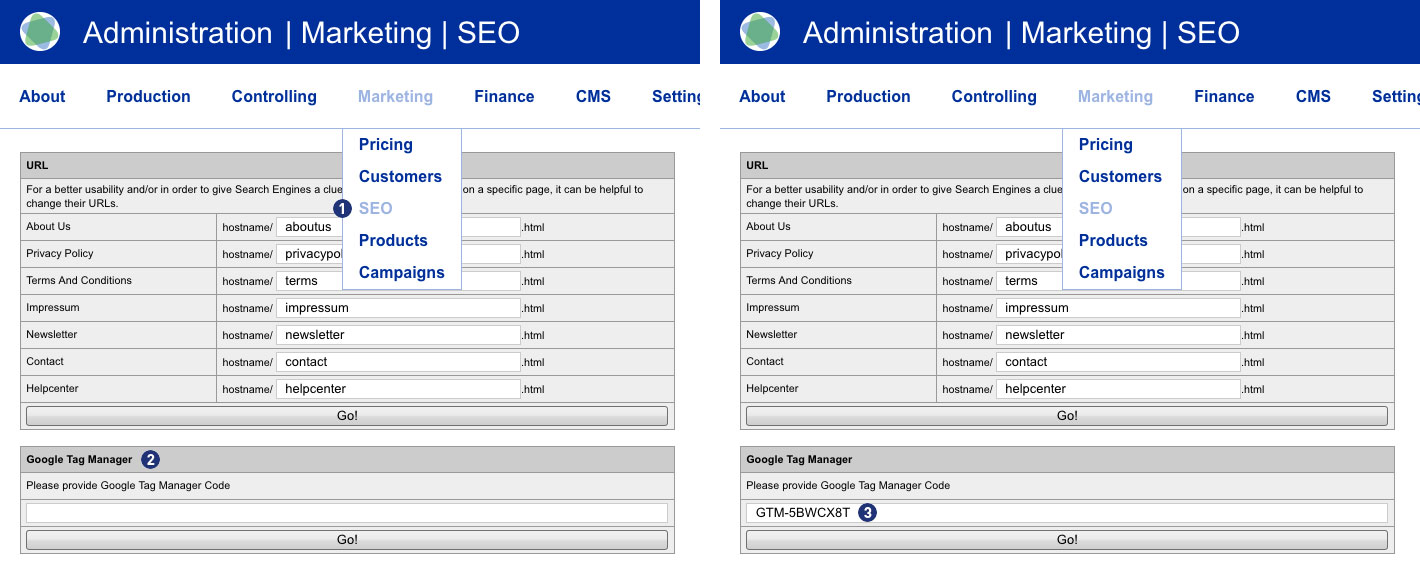
Ja. Mit den nachfolgenden Download-Links erhalten Sie Zugriff auf Dateien für Flyer über die Topseller Produkte.
Es stehen ein 6-seitiger DIN A4 Wickelfalz und ein 6-seitiger DIN-Lang Wickelfalz zur Verfügung.
Sie können die Flyer für Ihre individuellen Marketing-Maßnahmen im Design Ihres Shops anpassen.
Hinweis
Die Dateien sind für den hochauflösenden Druck vorbereitet.
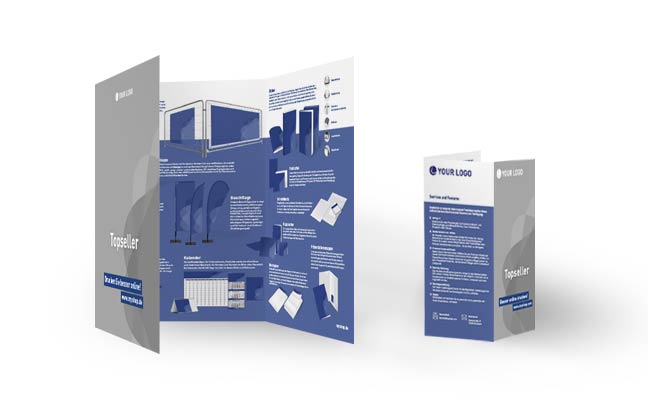

Ja. Soweit ihre Shop-Seiten indexiert sind, wird direkt unterhalb der Shop-Domain eine Sitemap-Index-Datei angelegt.
Beispiel
https://mydomain.com/de/sitemap_index.xml
In der „sitemap_index.xml“ wird auf die Content- und Produktseiten weiterverwiesen.
In der „sitemap_content.xml“ wird – sofern indexiert – auf die allgemeinen Content-Seiten (AGB, Datenschutz, Impressum, FAQ und Hilfe) verwiesen.
In der „sitemap_product.xml“ wird – sofern indexiert – auf die einzelnen, von ihnen bearbeiteten, Produkt-Seiten verwiesen.
Hinweis
Bei einer XML-Sitemap handelt es sich um eine Liste mit URLs, die im XML-Format erstellt wird und alle indexierten Unterseiten einer Webseite enthält.
Ja. Wechseln Sie dazu in den Backend-Bereich Marketing > SEO. [1]
Unter dem Modul Google AdWords [2] tragen Sie bitte in die beiden Eingabefelder die Ihnen vorliegenden Daten – Google AdWords ID [3]
sowie Conversion Key [4] – ein. Mit dem Button „Go!“ werden ID und Key dauerhaft gespeichert.
Voraussetzung dafür ist, dass Sie über ein gültiges Google-Konto verfügen.
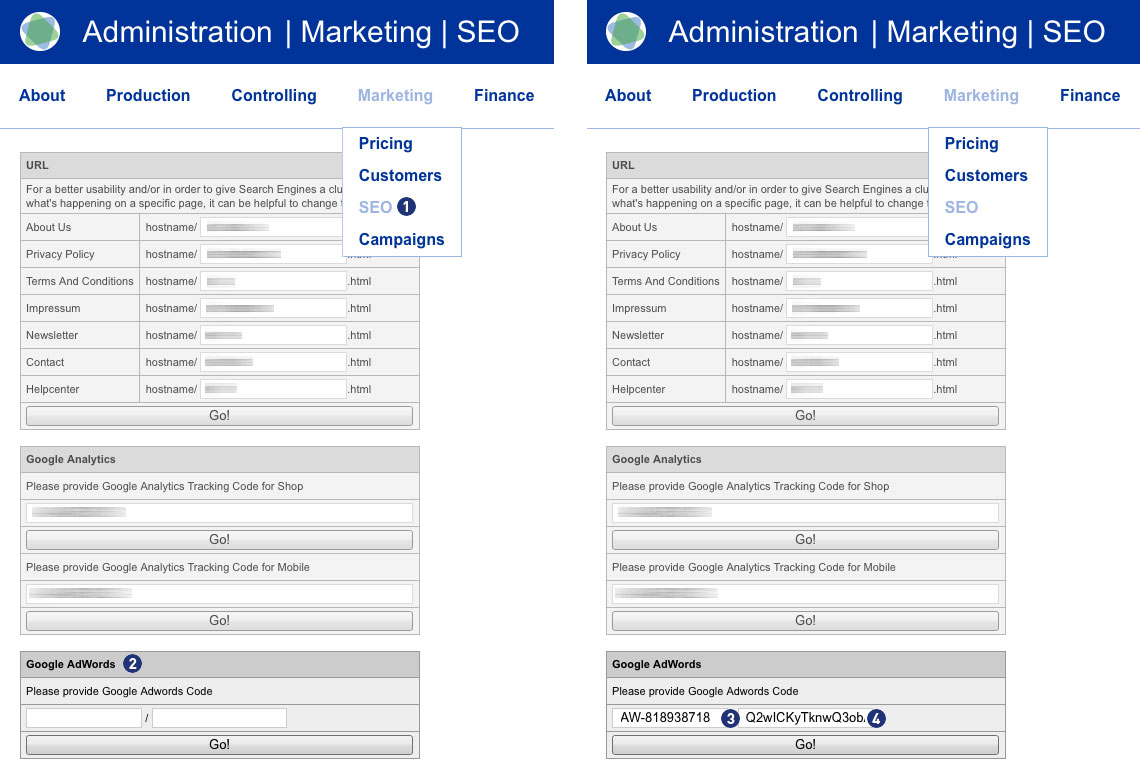
Durch Leeren der beiden Eingabefelder und Klick auf den Button „Go!“ werden die ID und der Key entfernt.
Die dazugehörigen Inhalte im Quellcode der Anwendung werden gelöscht.
Hinweis
Achten Sie bei der Eingabe der Google AdWords ID darauf, dass diese mit „AW-“ beginnt.
Weitere Hinweise finden Sie in der AdWords-Hilfe bei Google.
Das Facebook-Pixel ist ein Analysetool, mit dem Sie die Effektivität Ihrer Werbung messen können. Im Ads Manager von Facebook können Sie sehen, welche Ads welche Umsätze generiert haben.
Die Eingabe bzw. Speicherung der Facebook Tracking ID (Facebook Pixel) erfolgt über das Partnershop Backend unter Marketing > SEO [1] in dem Modul „Facebook Tracking Code“. [2] In das vorgesehene Eingabefeld [3] geben Sie Ihre Facebook Tracking ID ein. Speichern Sie die Eingabe über den Button „Go!“. [4]
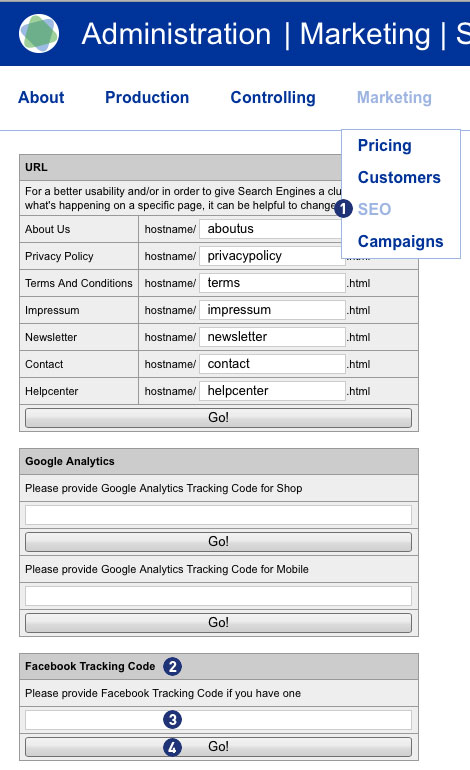
Hinweis
Die Facebook Tracking ID erhalten Sie, wenn Sie sich mit Ihrer Facebook Seite ein Business Konto zulegen und einen Ad Account erstellen.
Erstellen des Facebook-Pixel
- Gehen Sie zum „Pixel“-Tab im Werbeanzeigenmanager.
- Klicken Sie auf „Pixel erstellen“.
- Geben Sie einen Namen für Ihren Pixel ein. Pro Werbekonto können Sie nur ein Pixel erstellen. Wählen Sie also einen Namen aus, der Ihr Unternehmen (Partnershop) repräsentiert.
- Aktivieren Sie das Kästchen, um die Nutzungsbedingungen zu akzeptieren.
- Klicken Sie auf „Pixel erstellen“.
Nachdem Sie das Facebook Pixel eingerichtet haben, können Sie damit beginnen, Werbeanzeigen auf Facebook mit Conversion-Optimierung und Tracking zu schalten.
Detaillierte Informationen zur Einrichtung eines Facebook Business Accounts inklusive der Erstellung eines Facebook Pixels finden Sie in dieser Schritt-für-Schritt-Anleitung.
In Ihrem Partnershop Backend im Bereich Marketing > Product [1] haben Sie die Möglichkeit, zu jedem Produkt eigene suchmaschinenoptimierte Informationen bereitzustellen.
Im Bereich Product page > Product [2] wählen Sie ein Produkt über das Dropdown Menü aus. [3]

Nach erfolgter Auswahl werden Ihnen das Standard Produkt-Bild sowie die Standard Produkttexte angezeigt. Über die einzelnen Eingabemasken können die Einträge mir Ihren eigenen Texten und Bildern individualisiert werden. [5-14]

Über den Bereich Product image [4] können Sie das Standard-Produktbild durch ein eigenes Produktbild ersetzen. Änderungen an dieser Stelle werden direkt übernommen und angezeigt. Klicken Sie dazu den aktiven Button „Browse“ [6].
Möchten Sie Ihr Produktbild ändern oder zum Standard Produktbild wechseln, klicken Sie den Button „Delete“. [5]
Über den Bereich Page description [7] können Meta-Informationen (title und description) für Browser und Suchmaschinen hinterlegt werden. Diese Texte werden auf der Kalkulationsseite bzw. der Produkteinzelseite in Ihrem Partnershop angezeigt.
Folgende Eingaben stehen dafür im Einzelnen zur Verfügung.
- Text: Text im Browser-Tab [8]
- Product-Slug: URL auf der Produkteinzelseite – mit sprechender Bezeichnung [9] (max. 64 Zeichen)
z.B. http://mein-shop-shop.unitedprintshopservices.com/druckprodukte/visitenkarten/ - Description: Beschreibungstext für Suchmaschinen-Ergebnisse [10]
Auf der Kalkulationsseite gibt es zu jedem Produkt zwei Informationstexte – (Header [12] und Detail [13]) – unterhalb der Produktfotos. Diese sollten Sie zur Suchmaschinenoptimierung über den Bereich Product information [11] individuell gestalten.


Alle Produkt-Informationstexte beinhalten Standardtexte und sollten geändert werden. Ob es sich um einen Standardtext handelt, erkennen Sie an der Hintergrundfarbe (Grau) der Textbox.
Zum Überschreiben der Standardtexte ersetzen Sie diese durch Ihren individuellen Text.
Bestätigen Sie Ihre Änderungen durch Klick auf den Button „Go!“. [14]
Ob Ihr Text gespeichert wurde, erkennen Sie an der Hintergrundfarbe (Weiß) der Textbox.
Zur Bearbeitung und Formatierung der Texte stehen Ihnen die aus den MS Office Programmen bekannten Werkzeuge (z.B. Fett, Kursiv, Ausrichtung usw.) zur Verfügung. [15]
Nach dem Aktualisieren der Kalkulieren-Seite im Partnershop (Browser > F5) wird Ihr geänderter Text angezeigt.
Generell gilt
- Alle Textboxen müssen mit Textinhalt befüllt sein. Leere Textboxen werden nicht gespeichert sondern auf den Default-Text zurückgesetzt.
- Die Textbox Product-Slug darf keine Sonderzeichen enthalten. HTML-Tags oder Java-Script-Code lassen sich nicht speichern.
- Die maximale Zeichenanzahl pro Eingabefeld beträgt 1.024 Zeichen (inklusive Leerzeichen).
- Die Überschrift auf der Kalkulationsseite (z.B. Visitenkarten) entspricht dem Produktnamen und kann nicht geändert werden. [16]
Wichtiger Hinweis
Ein Product-Slug (max. 64 Zeichen) sollte nicht zu häufig geändert werden – dies wird von Suchmaschinen (z.B. Google) durch ein schlechteres Ranking „hart“ abgestraft!
Zusätzlich wissenswerte Informationen zum Thema Suchmaschinenmarketing finden Sie in unserem CAMPUS-Bereich SEM III: SEO-Onpage.
Ja. Ab sofort stehen Ihnen im Backend-Bereich CAMPUS die Produkt-Piktogramme aller Ihrer Shop-Artikel zur Verfügung. Über den nachfolgenden Download-Link erhalten Sie Zugriff auf die Daten. Sie können die Piktogramme beispielsweise im Rahmen ansprechender Marketing-Aktionen verwenden.

Bitte beachten Sie
Ein Austausch der in Ihrem Shop verwendeten Piktogramme ist nicht möglich – die Piktogramme sind nur für Ihre Werbetätigkeiten angedacht. Die Piktogramme sind als SVG Grafik angelegt (Vektorgrafik).
Bei all Ihren zahlreichen Kundenkontakten, die Sie über einen längeren Zeitraum gesammelt haben, stellt sich die Frage, wie Sie diese zur Bestellung in Ihrem Online-Druckshop bewegen können. Egal ob es sich bei den Kontakten um Bestandskunden oder lediglich Interessenten handelt: Kontaktinformationen sind ein wertvoller „Asset“ den Sie nutzen sollen um Ihre Kommunikationsziele zu erreichen (z.B. Bildung einer lokalen Marke, Information über Produkte). In unserer modernen, digitalen Welt ist es möglich, binnen weniger Klicks, personalisierte Inhalte zu übertragen, ohne hierbei immense Zeit und Kosten in Kauf nehmen zu müssen. Ein in diesem Zusammenhang sehr etabliertes Marketing-Kommunikationswerkzeug ist der Newsletter. Sie können mit Hilfe einfacher Kontaktverwaltungssoftware bequem Ihre Kontakte (welche lediglich durch einen Namen und E-Mailadresse definiert sein müssen) pflegen. Die manuelle Adresssuche für Einzelpersonen und manuelle Ausführung dieser Marketingaktivität entfällt. Das gibt Ihnen die Zeit ein klares Konzept zu erstellen, wann welche Themeninhalte in einen Newsletter integriert werden, um das Interesse des Empfängers zu wecken.
An dieser Stelle möchten wir mit einem Newsletter-Kalender eine Inspiration für Ihre eigenen Newsletter-Kampagnen bieten.
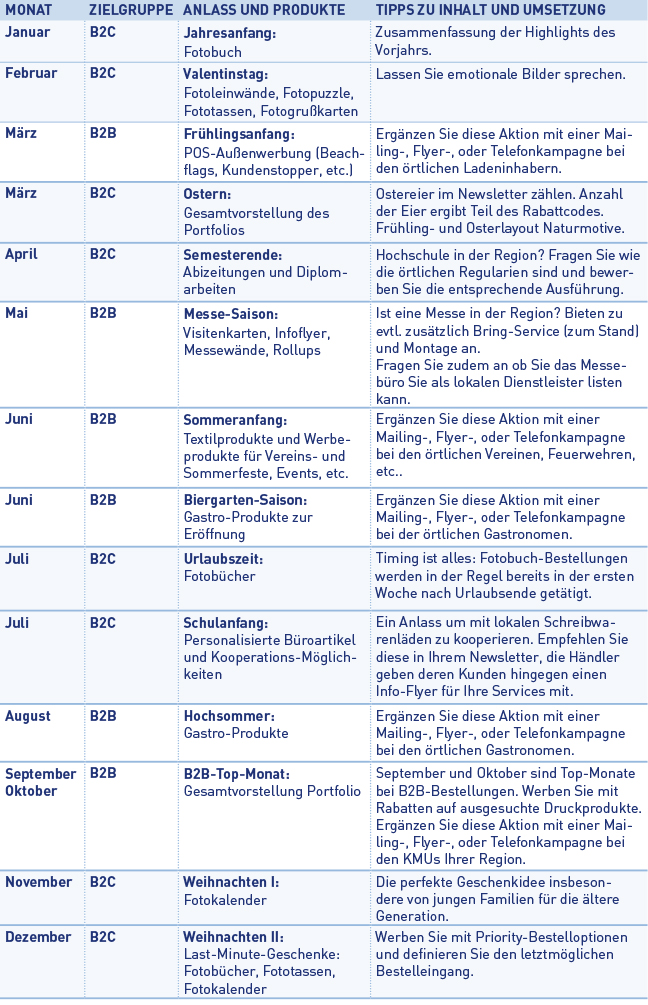
Zusätzlich zu saisonalen Newslettern macht es Sinn auch spezielle Kampagnen durch Newsletter zu unterstützen. Senden Sie beispielsweise Newsletter an eine Kundengruppe die schon länger nicht mehr bei Ihnen bestellt hat und bieten Sie diesen einen extra „Rückkehrer-Rabatt“ an.
Unabhängig von dem temporär bedingten Kampagneninhalt sollten Sie darauf achten, bei den Empfängern des Newsletters überhaupt ein Lesen der Nachricht zu erzeugen. Diese Handlung wird häufig durch einen interessanten ersten Eindruck ausgelöst. Das Erste (und oft Einzige) was einem Newsletter-Empfänger begegnet ist die Betreff-Zeile. Für den Empfänger kann es ein entscheidender Lese-Anreiz sein, wenn im Betreff der Name der Stadt/des Orts oder aber bereits ein Vorteil genannt ist („Leipziger Gastronomen profitieren: -10% auf Gastro-Artikel“). Neben Aktionen können Sie beispielsweise Neuprodukte oder Shop-Features aufgreifen. Halten Sie den Textanteil so gering wie möglich. Repräsentieren Sie die Neuerungen in kurzer Form und vor allem visuell. Die Empfänger sollen nicht den Großteil Ihrer Zeit mit dem Lesen des Newsletters „verschwenden“, sondern es sollte das primäre Ziel sein, Sie auf Ihre Seite weiterzuleiten (z.B. mit Hilfe eines integrierten „Call-to-Action“-Buttons).
Für die Umsetzung der Newsletterkampagnen empfiehlt sich das Tool MailChimp (https://mailchimp.com). Sie können damit bis zu 5.000 Newsletterempfänger je Kampagne automatisiert anschreiben. Unabhängig davon, für welches Tool Sie sich entscheiden, sollten Sie zwingend die Erfolge Ihrer Newsletterkampagnen mit Google Analytics messen, um u. U. die Darstellung und Inhalte zu optimieren.
Produktion (21)
Sie haben einen Auftrag erhalten, der den von Ihnen vorgenommenenen Spezifikationen für die Eigenproduktion entspricht. Für diese Aufträge verantworten Sie selbst die Prüfung der Druckdaten, die Produktion sowie den Warenversand. Zudem müssen Sie den Status der Bestellung im Partner-Backend („Production“ – „Track“ – entsprechenden Auftrag wählen – Auswahl des „State of order“) manuell pflegen.
Andere Schritte im Prozess (z.B. Zahlungsprüfung, Aufforderung zur Druckdaten-Übertragung usw.) erfolgen automatisch und ohne Ihr Zutun bzw. sind sie von Ihrer korrekten Status-Pflege im Backend abhängig (z.B. Versand von Versandbestätigungsmails und Rechnungsdokumente bei Status „Dispatched“).
Ihr USS Partnershop erlaubt es Ihnen, Aufträge Ihrer Kunden selbst zu produzieren. Die Einstellungen hierzu nehmen Sie in Ihrem Backend unter dem Menüpunkt „Production“ – „Place of Production“ vor. [1]
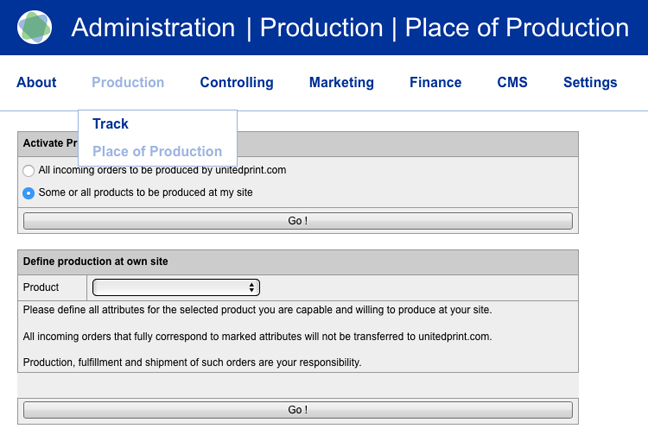
Aktivieren Sie zuerst den Radiobutton „Some or all products to be produced at my side“. [2] Wählen Sie nun das Produkt aus, für welches Sie die Einstellungen vornehmen möchten. [3] Definieren Sie dann Ihr Leistungsspektrum. Wählen Sie die Produkt-Optionen aus, welche Sie selbst im Produktionsportfolio haben (z.B. eine Papier- oder Veredelungsart). [4] Bestätigen Sie Ihre Einstellungen durch Klick auf den Button „Go!“. [5]
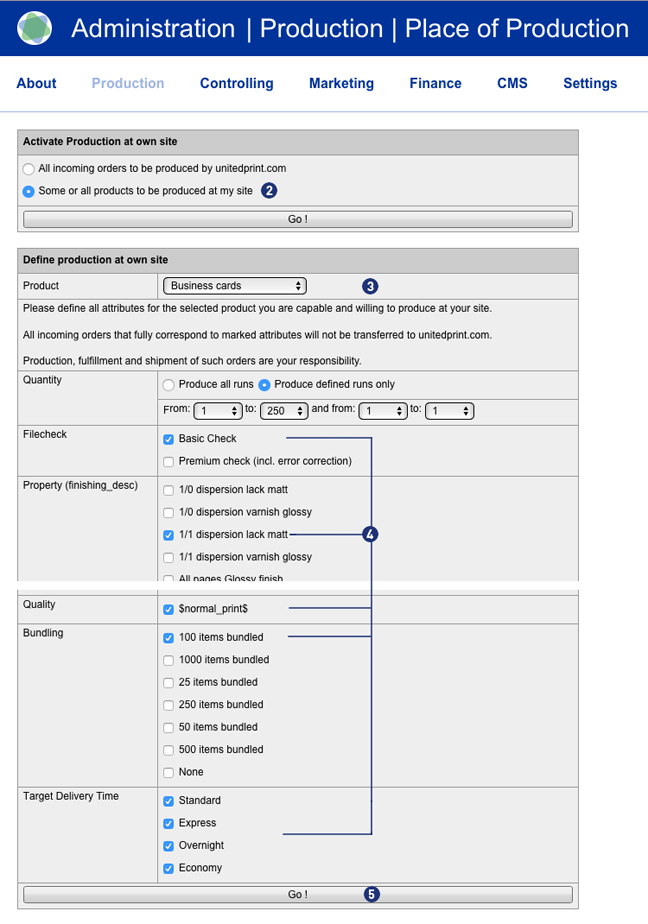
Nur wenn eine Auftragsposition hundertprozentig Ihren individuellen Einstellungen entspricht, wird sie für die Eigenproduktion bei Ihnen klassifiziert.
Hinweis
Beachten Sie auch, dass bei jedem Attribut mindestens eine Option angewählt sein muss (auch wenn sie im Shop nicht angezeigt wird), da sonst kein Auftrag zu Ihnen geleitet wird.
Ihren Kunden werden immer alle Produktoptionen angeboten, egal an welchem Standort diese produziert werden.
Bitte informieren Sie innerhalb 15 min nach Bestellabschluss unseren Support darüber 0351 79550650 / support@print24.de.
Anderenfalls entsteht aus der Testbestellung ein kostenpflichtiger Auftrag und stornieren Sie zusätzlich die ausgelöste Testbestellung direkt in Ihrem Partner Backend.
Halten Sie für Rückfragen die Unitedprint ID der jeweiligen Bestellung bereit.
Um sicherzustellen, dass eine Bestellung zu der ausgewiesenen Lieferzeit zugestellt wird, muss eine Bestellung bis spätestens 11:00 Uhr MEZ/MESZ ausgelöst und der Druckdaten-Upload abgeschlossen sein. Das gilt, wenn die Bestellung an einem Wochentag (Montag-Freitag) aufgegeben wird.
Für Bestellungen, welche nicht bis zu dieser Uhrzeit eingegangen sind, verschiebt sich das angegebene Lieferdatum um + 1 Arbeitstag.

Sie müssen in diesem Fall nichts tun, es sei denn es handelt sich um einen Auftrag mit der Zahlart „Vorkasse“. In allen anderen Fällen wird der Auftrag automatisch an Unitedprint geleitet. Daten-Check, Produktion und Direktversand an Ihren Kunden erfolgen automatisch durch Unitedprint. Den Status des Auftrags können Sie in Ihrem Backend-Bereich nachverfolgen. Sobald der Auftrag versendet wurde, versendet Ihr USS Partnershop eine Versandbestätigungsmail mit Rechnungsdokument an Ihre Kunden.
All dies erfolgt automatisch ohne Ihr Zutun und komplett in Ihrem Namen. Da Unitedprint aber nicht direkt mit Ihren Kunden kommuniziert, sollten Sie für eventuell auftretende Rückfragen seitens Unitedprint zur Verfügung stehen.
Wurde der Auftrag mit der Zahlart „Vorkasse“ bestellt, müssen Sie den Zahlungseingang prüfen und die Auftragspositionen ggf. freigeben (markieren als „Paid“). Erst dann geht der Auftrag zur Produktion an Unitedprint.
Idealerweise werden Druckdaten im Format PDF (Portable Document Format) erstellt und versendet (Standardeinstellungen für Druckvorstufe beachten). Sie oder Ihre Kunden können uns aber auch gerne eine TIFF- oder JPEG-Datei senden. In einer PDF-Datei müssen die Schriften eingebettet sein.
Ja. Die Druckdaten durchlaufen (wenn sie bei Unitedprint produziert werden) nach Eingang einen kostenlosen Basis-Datencheck.
Wir bieten hierzu zwei unterschiedliche Arten der Datenüberprüfung an – den Basis-Datencheck und den Premium-Datencheck.
Basis-Datencheck
Kostenlose Kontrolle der Daten auf grundlegende Verwendbarkeit für den Druck. Bitte beachten Sie, dass die Druckdaten bei dieser Kontrolle nicht auf Qualität (zum Beispiel Auflösung, Beschnitt, Transparenzen etc.) überprüft werden. Falls jedoch Fehler gefunden werden, die den Druck unmöglich machen, bieten wir drei Möglichkeiten an:
- Neulieferung korrigierter Daten
- Druckfreigabe, d.h. Ihr Kunde lässt die Daten ohne weitere Bearbeitung drucken (fehlerabhängig)
- Bestelländerung
Premium-Datencheck
Dieser Service bietet Ihnen bzw. Ihren Kunden die persönliche und umfassende Kontrolle der Qualität der Druckdaten, sowie ein zeitlich garantiertes Datencheck-Feedback. Falls jedoch Fehler gefunden werden, die das Druckergebnis negativ beeinflussen können, bieten wir vier Möglichkeiten an:
- Neulieferung korrigierter Daten
- Bearbeitung der Daten durch unsere Mitarbeiter (fehlerabhängig und kostenpflichtig)
- Druckfreigabe, d.h. Ihr Kunde lässt die Daten ohne weitere Bearbeitung drucken (fehlerabhängig)
- Bestelländerung
Der Umgang mit fehlerhaften Daten entscheidet sich mit der bei der Bestellung ausgewählten Filecheck-Option. Dabei stehen folgende zwei Auswahlmöglichkeiten zur Verfügung:
- Basis-Check (kostenlos)
- Premium-Check (inklusive Fehlerbeseitigung, kostenpflichtig)
Wurde von Ihrem Kunden der Premium-Datencheck ausgewählt, so können Fehler von unserem Team oft selbständig behoben werden.
Werden neue Daten benötigt, erfolgt eine Information per E-Mail sowohl an Sie als Partner als auch an den Kunden.
Beispiel: E-Mail-Inhalt
–>
Sehr geehrte(r) Frau/Herr,
vielen Dank für Ihre Bestellung! Unser kostenloser Basis-Datencheck hat zu folgendem Ergebnis geführt:
- Kundenwunsch nicht umsetzbar:
Dem Bearbeitungswunsch kann nicht entsprochen werden.
Die aufgeführten Fehler können von unseren Mitarbeitern leider nicht behoben werden. Daher bitten wir Sie, uns korrigierte und vollständige (Gesamtumfang laut Bestellung) Druckdaten zukommen zu lassen.
Bitte bestätigen Sie die Neuanlieferung vollständig korrigierter Druckdaten in der Detailansicht Ihrer Bestellung (unter MyOrders http://myshop.com?orderstep=1_cstmzng&id=2473);
vorher kann Ihre Bestellung nicht weiterbearbeitet werden!
BITTE BEACHTEN SIE: Ihre Bestellung kann ohne Ihre Rückmeldung auf MyOrders ‚Druckdaten-Bearbeitung‘ nicht weiterbearbeitet werden.
<–
Für einen erneuten Daten-Upload ist es notwendig, dass Ihr Kunde den Link aus o.g. E-Mail aufruft. Der Link führt direkt zur Bestellübersicht (Bestellungen). [1]
Wählen Sie innerhalb der Bestellübersicht den jeweiligen Auftrag aus. Aufträge, zu denen neue Druckdaten hochgeladen werden müssen, haben den Status „Bearbeitungsfreigabe“. [2]
An der entsprechenden Bestellposition wird in der Spalte „Bearbeiten“ ein Warnsymbol [3] angezeigt, welches vom Kunden angeklickt werden muss.
Nach Klick auf das Warnsymbol öffnet sich das nachfolgende Fenster zum Druckdaten-Check. [4] Bestätigen Sie zum Fortfahren den Link „Ich sende meine Daten neu“. [5]
Für den weiteren Ablauf sind die angezeigten und nachfolgend dargestellten Bearbeitungshinweise zu beachten. [6-9]
Auswahl Druckauftrag, Klick auf Button „Druckdaten hochladen“
Druckdaten auswählen – Button „Durchsuchen“ klicken
Analyse der Druckdaten – Akzeptiert – Klick auf Button „Druckdaten hochladen“
Status Datenupload – wenn “Beendet” weiter mit Klick auf Button „OK“
Wechseln Sie anschließend über das Burger Menü [10] in die Bestellübersicht. Klicken Sie dazu den Link „Bestellungen“. [11]
Nach erfolgreichem Abschluss des Daten-Uploads ändert sich der Status in der Bestellübersicht für diesen Auftrag automatisch auf „Auftragseingang“. [12]
Sollte eine Auftrags-Position für die Eigenproduktion (Datencheck, Produktion und Versand durch Sie) klassifiziert worden sein und Sie möchten diese doch an Unitedprint geben, können Sie eine solche Änderung des Produktionsortes auch noch nach Erhalt des Auftrags vornehmen. Wählen Sie dazu im Backend im Bereich „Production > Track“ den entsprechenden Auftrag aus. Es öffnet sich die Auftragsinformations-Seite. Im obersten Abschnitt können Sie nun die Option „Reject order“ auswählen. Es werden Ihnen die angegebenen Kosten für die Produktion des Auftrages berechnet.
Im Partnershop eingegangene Bestellungen durchlaufen verschiedene Status, welche im Partnershop Backend angezeigt werden.
Unter Order > Track > Detailansicht im Modul Order number [1] ist im Feld State of Order [2] der aktuelle Bestellstatus einsehbar. Die Aktualisierung der Status erfolgt automatisch im Hintergrund.
Im Modul State-History [3] werden chronologisch die durchlaufenen Bestellstatus zu einem Auftrag aufgelistet.
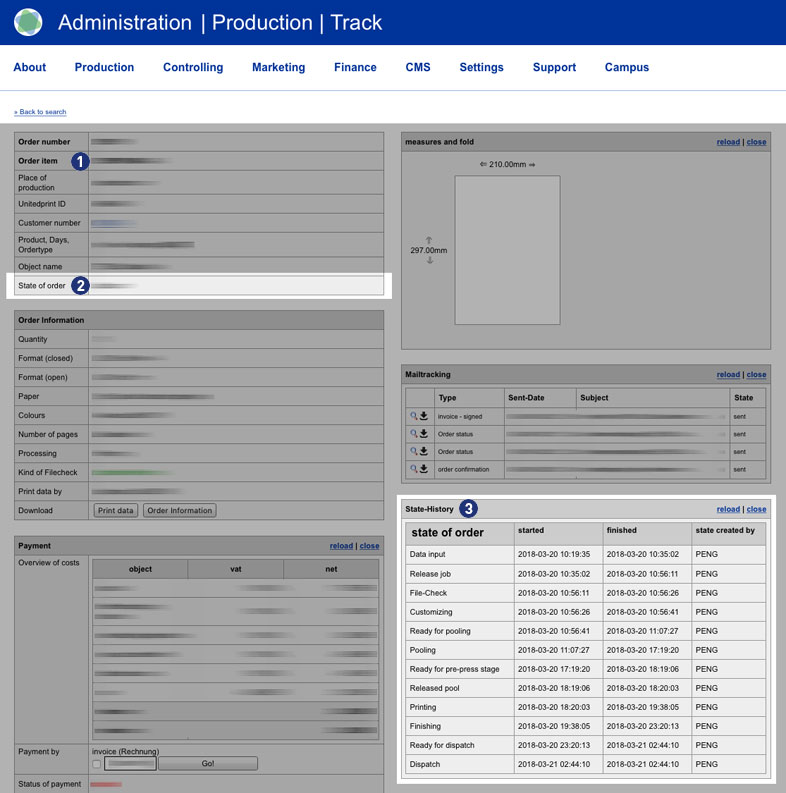
Der Bestellstatus eines Auftrags kann Auskunft darüber geben, wenn ein Auftrag aus dem Partnershop nicht zu Unitedprint übertragen werden kann.
Status: Data Input
Datenupload – Druckdaten nicht hochgeladen
Vorkasse – Zahlungseingang nicht bestätigt
Zahlung – Online Payment hat Clearance nicht gesetzt
Status: Waiting for Customize-Release
Datenupload – Fehlende neue Druckdaten nach Datencheck
Status: Waiting for Proof-Release
Freigabe – Proof Freigabe des Partnershop-Kunden steht aus
Folgende Status können zu einer Bestellung angezeigt werden.
| Status | Beschreibung |
| Data input ¹ | Auftragseingang |
| Release job ² | Auftragsfreigabe |
| File-Check | Datenkontrolle |
| Waiting for Customize-Release | Warte auf Bearbeitungsfreigabe |
| Customizing | Datenbearbeitung |
| Waiting for Proof-Release | Warte auf Proof-Freigabe |
| Ready for pooling | Bereit zum Pooling |
| Pooling | Pooling |
| Ready for pre-press stage | Bereit zur Vorstufe |
| Printing | Druck |
| Self-Production | Eigenproduktion |
| Finishing | Verarbeitung |
| Ready for dispatch | Versandbereitstellung |
| Dispatch | Versand |
| Cancellation | Storno |
Hinweis
¹ Wurde der Zahlungsstatus „Vorauszahlung“ bestätigt, die Druckdaten hochgeladen aber der Bestellstatus „Data input“ wird nach ca. 15 Minuten immer noch angezeigt, wenden Sie sich bitte an den Support.
² Wird der Bestellstatus „Release Job“ nach ca. 15 Minuten immer noch angezeigt, liegt in der Regel ein Zahlungsproblem zwischen Ihnen als Partnershop-Betreiber und print24 vor. Bitte wenden Sie sich in diesem Fall an den Support.
Klicken Sie im Backend-Bereich „Production“ und wählen Sie „Track“. Geben Sie die notwendigen Parameter (z.B. Auftragsnummer oder Bestelldatum) in die Suchmaske ein und starten Sie die Abfrage. Prüfen Sie in der Auftragsdetailansicht die Spalten „Order number“ und „Product kind“. Gibt es zu einer Bestellung mehrere Positionen, werden diese untereinander zur jeweiligen Auftragsnummer unter „Product kind“ angezeigt.
Klicken Sie im Backend-Bereich „Production“ und wählen Sie „Track“. Geben Sie die notwendigen Parameter (z.B. Auftragsnummer oder Bestelldatum) in die Suchmaske ein und starten Sie die Abfrage. In der Listenübersicht klicken Sie unter „Product kind“ auf einen Eintrag (farbig markiert und unterstrichen). In der Auftragsdetailansicht finden Sie unter „State of order“ den aktuellen Bestellstatus.
Klicken Sie im Backend-Bereich „Controlling“, wählen Sie die gewünschten Parameter und starten Sie die Abfrage. Das Ergebnis Ihrer Abfrage wird Ihnen in Diagramm-Form dargestellt.
Zusätzlich besteht die Möglichkeit, das Abfrageergebnis auszudrucken bzw. als Excel-Datei auszugeben.
Ja. Wir informieren Sie laufend über den Fortschritt Ihrer Bestellung in Form von Statusmeldungen per E-Mail an die im System hinterlegte Adresse.
Parallel dazu können Sie den aktuellen Bestellstatus jederzeit über den Backend-Bereich („Production“ – „Track“) einsehen.
Geben Sie dazu im Backend im Bereich „Production > Track > Order number / -item“ die entsprechende Auftragsnummer in der Suchfeld ein. Bestätigen Sie die Suche mit Klick auf den Button „GO!“.
Hinweis
Suchabfragen zu bereits abgeschlossenen Bestellungen müssen über die Eingabe der Auftragsnummer oder der Kundennummer erfolgen. Eine allgemeine Suche über alle Aufträge ist aus technischen Gründen nicht möglich.
Wird über die Kundennummer gesucht, beinhaltet das Suchergebnis sowohl laufende als auch abgeschlossene Aufträge.
Gehen Sie dazu in folgenden Schritten vor:
- Wechseln Sie in das Partnershop Backend Menü > Production > Track und wählen den gewünschten Auftrag aus. [1]
- Klicken Sie auf die jeweilige Bestellposition in der Spalte „Product kind“ [2], welche storniert werden soll.
- Wählen Sie innerhalb der Detailansicht im Modul Order information > State of order aus der Dropdown Liste den Punkt „Cancellation“. [3]
- Bestätigen Sie Ihre Auswahl über den Button „Save“. [4] Es wird folgende Hinweismeldung angezeigt. [5]
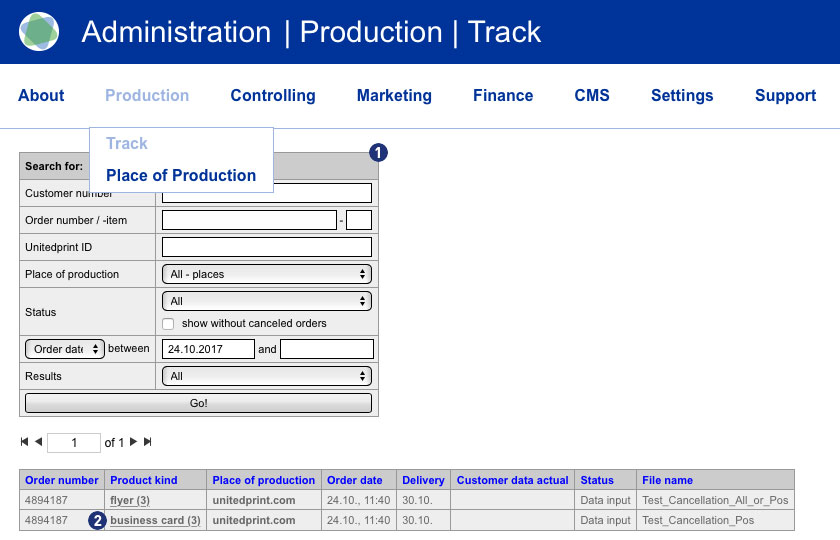
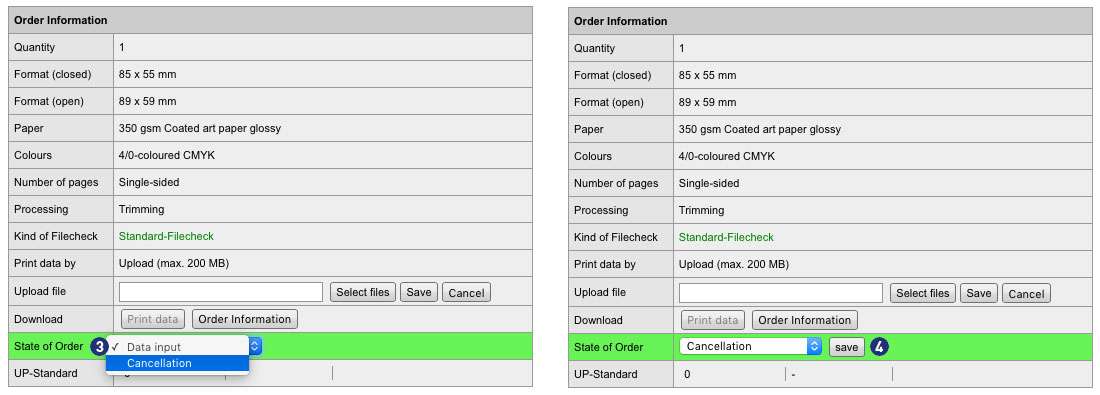

Hinweis
Liegt zu dem von Ihnen storniertem Auftrag bereits eine Rechnung vor, müssen Sie für die Bestellung bzw. die Bestellposition eine separate Storno-Rechnung erstellen und an den Kunden senden. Die Details dazu entnehmen Sie bitte dem Punkt „Wie kann ich eine Storno-Rechnung erstellen?“.
Gehen Sie in folgenden Schritten vor:
- Wechseln Sie in das Partnershop Backend Menü > Production > Track und wählen den gewünschten Auftrag aus. [1]
- Klicken Sie auf die jeweilige Bestellposition in der Spalte „Product kind“ [2], welche storniert werden soll.
- Wählen Sie innerhalb der Detailansicht im Modul Order information > State of order aus der Dropdown Liste den Punkt „Cancellation“. [3]
- Bestätigen Sie Ihre Auswahl über den Button „Save“. [4] Es wird folgende Hinweismeldung angezeigt. [5]
- Stoßen Sie über Ihrem Worldline-Account die (Teil)-Rückbuchung der Zahlung Ihres Kunden an.
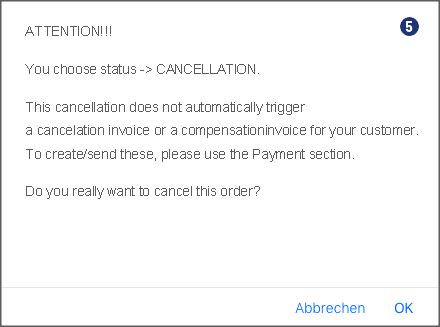
Hinweis
Liegt zu dem von Ihnen storniertem Auftrag bereits eine Rechnung vor, müssen Sie für die Bestellung bzw. die Bestellposition eine separate Storno-Rechnung erstellen und an den Kunden senden. Die Details dazu entnehmen Sie bitte dem Punkt „Wie kann ich eine Storno-Rechnung erstellen?“.
Generell können Sie Ihren Kunden gegenüber ein eigenständiges Reklamationsmanagement betreiben. Sie können Reklamationsansprüche des Kunden also akzeptieren oder ablehnen – ohne hierzu mit Unitedprint Rücksprache zu halten – selbst wenn Unitedprint der Produzent der reklamierten Ware war.
Gehen Sie in folgenden drei Schritten vor:
- Stellen Sie Ihrem Kunden eine neue, reduzierte Rechnung aus (Backend-Bereich „Production“ – „Track“ – entsprechenden Auftrag wählen).
- Überweisen Sie Ihrem Kunden (z.B. von Ihrem Worldline Backend) den Differenzbetrag zurück.
- Kontaktieren Sie Unitedprint, falls Sie den Artikel bei Unitedprint reklamieren möchten.
Sie können in diesem Fall Reklamationsansprüche Ihrer Kunden akzeptieren oder ablehnen – ohne hierzu mit Unitedprint Rücksprache zu halten.
Gehen Sie in folgenden zwei Schritten vor:
- Stellen Sie Ihrem Kunden eine neue, reduzierte Rechnung aus (Backend-Bereich > Production > Track).
- Überweisen Sie Ihrem Kunden (z.B. von Ihrem Worldline Backend) den Differenzbetrag zurück.
Bedenken Sie bei Reklamationen selbst produzierter Artikel, dass die Berechnungsgrundlage, für Ihnen in Rechnung gestellter Provisionen, der ursprüngliche Verkaufspreis bleibt.
Dieses zusätzliche Special können Ihre Kunden während der Kalkulation auswählen, um sich von ihrem Produkt einen Screen proof anfertigen zu lassen. Dazu wählen Sie unter dem Menüpunkt „Proof“ die Auswahl „Screen proof“.
Wählt Ihr Kunde die Option Screen proof, erhält er den Link zur Proof-Freigabe per E-Mail. Der Link führt über die Login-Seite des Partnershops zur Bestellübersicht Ihres Kunden. Dort kann der Kunde die Druckfreigabe anhand des Screen proof erteilen bzw. nach Ablehnung des Screen proof korrigierte Druckdaten neu hochladen.
Achtung
Die Darstellung erfolgt in einer Auflösung von 150 dpi. Bedingt durch den RGB-Farbmodus des Monitors ist dieser nicht farbecht.
Schräge Texte und Elemente werden durch die gerätebedingte Auflösung von Monitoren (72 oder 96 dpi) kantig dargestellt.
Für die Freigabe des Screen proof besteht ein Zeitfenster von ca. 60 Minuten.
Workflowbedingt kann es bei Aufträgen mit der Option Screen proof, welche nach 11:00 Uhr bestellt und freigegeben werden, zur Verlängerung der Lieferzeit für jeden angefangenen Arbeitstag der späteren Freigabe um einen vollen Arbeitstag kommen.
Falls gewünscht, können die Druckdaten jetzt bereits auf der Kalkulationsseite ausgewählt und hochgeladen werden. Zusätzlich gibt es die Möglichkeit, im Anschluss an den Upload-Vorgang, die hochgeladenen Druckdaten über eine Vorschau-Funktion nochmals anzusehen.
Auf der Kalkulationsseite gibt es dazu eine Auswahlliste mit der Bezeichnung „Druckdaten“. Hier haben Sie die Möglichkeit, zwischen folgenden Optionen zu wählen.
- Druckdaten später übertragen
Der Upload erfolgt wie gehabt nach Bestellabschluss inklusive Druckdatenvorschau. - Druckdaten jetzt hochladen
Der Upload erfolgt direkt auf der Kalkulationsseite inklusive Druckdatenvorschau.
Nach erfolgter Auswahl einer der oben genannten Optionen wird ein Layer für den Login bzw. Gast-Login eingeblendet.
Melden Sie sich dort mit Ihren Benutzerdaten an. Wählen Sie anschließend die gewünschte Druckdatei aus. Klicken Sie dazu den Button „Choose print data“. Die gewählte Datei wird in dem Fenster darüber angezeigt. Bestätigen Sie Ihre Auswahl über den Button „Upload print files“. Der Upload-Vorgang wird Ihnen über einen Statusbalken angezeigt.
Anschließend haben Sie die Möglichkeit, sich die zuvor hochgeladenen Druckdaten in einer Vorschau anzusehen und zu prüfen. Klicken Sie dazu auf den Button „Show uploaded print data“.
Sind die Daten korrekt, bestätigen Sie Ihre Auswahl über den Button „Use uploaded print data“. Anderenfalls können Sie die Druckdaten löschen. Klicken Sie dazu den Button „Delete uploaded print data“. Sie gelangen dann erneut zum Auswahlfenster für den Druckdaten-Upload.
Im Anschluss gelangen Sie zurück auf die Kalkulationsseite. In der Auswahlliste „Druckdaten“ werden die gewählte Upload-Option sowie ein Vorschau-Link (View) angezeigt.
Hinweis
Aufgrund von Sicherheitsproblemen ist der Upload von Archiv-Dateien (z.B. zip, rar, tar, gz u.a.) nicht mehr möglich.
Settings (3)
Ja. Als Partnershop-Betreiber haben Sie die Möglichkeit, sich über Ihren Partnershop per E-Mail informieren zu lassen, wenn ein Gutschein oder ein Kundenrabatt aktiviert wurde. Hierzu ist es notwendig, dass Sie eine gültige E-Mailadresse hinterlegen.
Wechseln sie in das Partnershop Backend in das Menü Settings / General. [1]
Im Eingabefeld [3] des Moduls „System change reports“ [2] tragen Sie eine gültige E-Mailadresse ein. Bestätigen Sie Ihre Eingabe mit Klick auf den Button „Go!“. [4]
Ab diesem Zeitpunkt erhalten Sie zu jeder Aktivierung eines Gutschein-Codes oder Kundenrabatts über Ihren Partnershop eine Benachrichtigung an die zuvor hinterlegte E-Mailadresse.

Ja. Als Partnershop-Betreiber haben sie die Möglichkeit, sich Kopien von bestimmten Kunden-E-Mails automatisch zusenden zu lassen.
Dadurch ist es ihnen möglich, den Überblick über die Kommunikation zu behalten und sicherzustellen, dass alle relevanten Informationen dokumentiert sind.
Voraussetzung dafür ist, dass sie für diese Kommunikation eine gültige E-Mailadresse hinterlegen.
Wechseln sie in das Partnershop Backend in das Menü Settings / General. [1]
Unter dem Modul „Copys from Customer Communication“ [2] legen sie fest, über welche E-Mails an ihre Kunden sie in Kopie informiert werden möchten.
Auftragsbestätigung [3]
Eine Kopie der Auftragsbestätigung erhalten sie zu jeder über ihren Partnershop getätigten Kundenbestellung. Parallel dazu erhalten sie eine zweite E-Mail von print24 an sie als Partner. Der E-Mailversand dazu erfolgt innerhalb von ca. 30 min.
Änderung des Auftragsstatus [4]
Über die Änderung des Auftragsstatus werden sie in Kopie zu folgenden Fortschritten der Auftragsbearbeitung informiert: Dateneingangsbestätigung, Datenkontrollbestätigung, Status Druck und Weiterverarbeitung sowie Versandbestätigung.
Kunden-Registrierung [5]
Sie werden automatisch in Kopie per E-Mail benachrichtigt, sobald eine Kunden-Registrierung in ihrem Partnershop erfolgt ist.
Nach Eingang der Benachrichtigung können sie über das Backend das neue Benutzer-Konto prüfen.
Rechnungsversand [6]
Nach dem Versenden der Bestellung erfolgt die Rechnungsstellung an den Kunden. Über den Rechnungsversand werden sie automatisch in Kopie per E-Mail-Benachrichtigung informiert.
Wählen sie eine oder mehrere Optionen (Checkboxen), um automatisch eine Kopie dieser Kunden-E-Mails zu erhalten. [3][4][5][6]
Tragen sie anschließend eine gültige E-Mailadresse ein. [7]
Bestätigen sie ihre Eingaben mit Klick auf den Button „Go!“. [8]
Ab diesem Zeitpunkt erhalten sie automatisch zu den gewählten Optionen eine Kopie der Kunden-E-Mails an die zuvor hinterlegte E-Mailadresse.
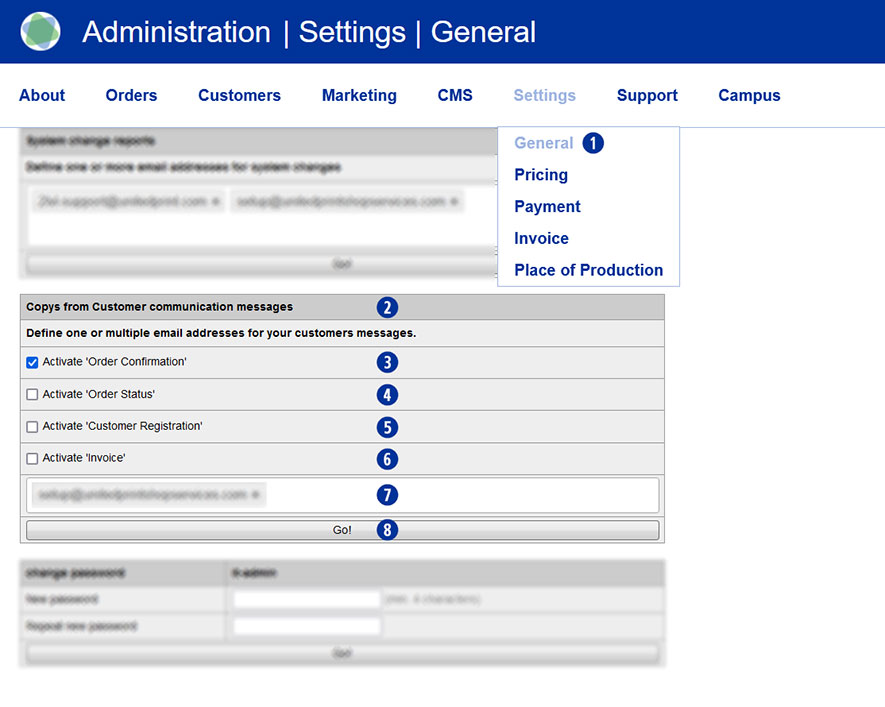
Hinweis
Bei Eingabe der E-Mailadresse ist es zudem möglich, auch mehrere verschiedene E-Mailadressen zu hinterlegen.
Mit der Umsatzübersicht behalten sie Ihre Partnershop-Einnahmen und -Ausgaben jederzeit im Überblick.
Wechseln sie in das Partnershop Backend in das Menü Settings / Invoice. [1]
Unter dem Modul „Orderrevenue“ [2] legen sie fest, zu welchen Aktionen sie per E-Mail benachrichtigt werden wollen.
Für eine Abfrage wählen sie den gewünschten Zeitraum (Monat/Jahr) [3], das gewünschte Dateiformat (Excel oder CSV) [4] und klicken anschließend den Button „Export“. [5]
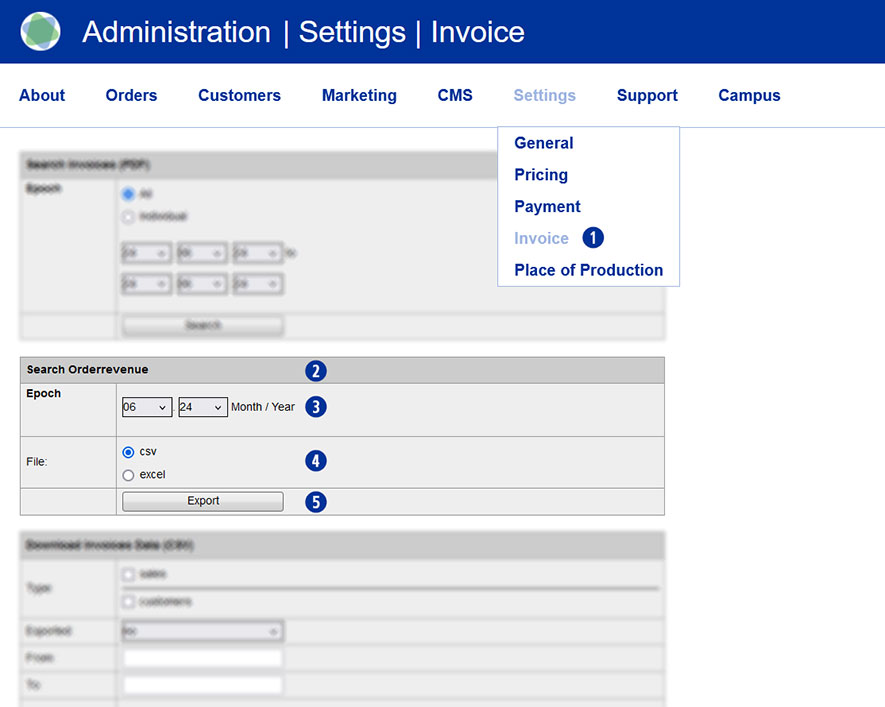
Die Exportdatei wird mit entsprechender Bezeichnung wahlweise direkt geöffnet oder lokal gespeichert.
Beispiel
Zeige alle Umsätze meiner Kunden im Monat Juni 2024
- shopbrandname_revenues_2024_06.xls
- shopbrandname_revenues_2024_06.csv
Die generierte Auswertung enthält folgende Spalten/Werte einschließlich einer Überschrift.
- Unitedprint Invoice ID
- Unitedprint Invoice Date
- Unitedprint Orderrevenue
- Unitedprint Order ID
- Unitedprint Paymethode
- Shop Invoice ID
- Shop Order ID
- Shop Orderrevenue
- Shop Paymethode